Khi làm các bảng khảo sát, bài trắc nghiệm, bảng đánh giá… bạn sẽ cần tới các ô tích vuông (checkbox) để người đọc dễ lựa chọn đáp án. Bài viết sẽ hướng dẫn bạn cách chèn các ô tích vuông checkbox này trong Word.
Bước 1: Đầu tiên, các bạn mở file Word lên. Sau đó các bạn chọn thẻ File trên thanh công cụ.
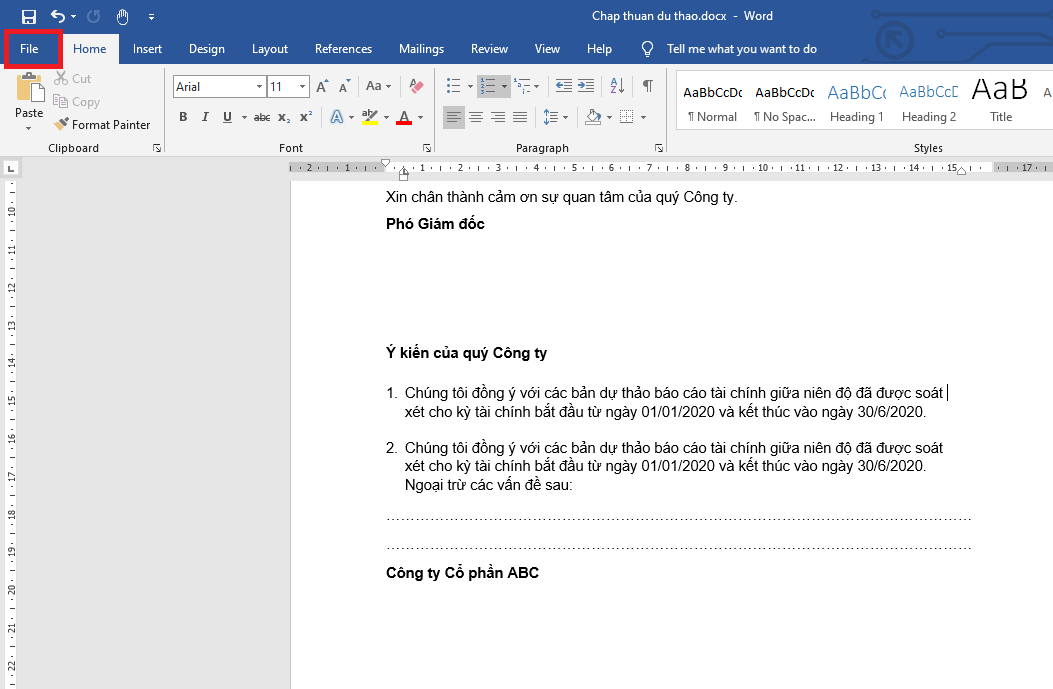
Bước 2: Trong danh sách hiển thị của File, các bạn mục Options ở góc bên trái phía dưới màn hình.
Bước 3: Lúc này, cửa sổ Word Options hiện ra. Tại danh mục trên trái các bạn chọn thẻ Customize Ribbon. Sau đó tại mục Main Tabs ở bên phải các bạn tìm tới mục Developer rồi tích chọn vào ô vuông đó. Cuối cùng các bạn nhấn OK để hoàn tất cài đặt.
Bước 4: Lúc này, thẻ Developer đã xuất hiện trên thanh công cụ. Các bạn để chuột tại vị trí cần tạo checkbox rồi nhấn vào biểu tượng dấu tích tại mục Controls để tạo checkbox.
Chỉ cần như vậy là ô vuông checkbox đã xuất hiện tại vị trí mà bạn để con trỏ chuột. Các bạn chỉ cần nhấn chuột trái vào ô để check hoặc bỏ check một cách dễ dàng.
Nếu các bạn đã tích xong và không muốn chỉnh sửa nữa thì có thể nhấn chuột phải vào ô. Thanh cuộng hiện ra các bạn chọn Remove Content Control để tắt chỉnh sửa checkbox đi.
Như vậy, bài viết trên đã hướng dẫn các bạn cách tạo ô vuông checkbox trong Word. Hy vọng bài viết sẽ hữu ích với các bạn trong quá trình làm việc. Chúc các bạn thành công!
Theo Ketoan.vn