Đối với dân văn phòng phục vụ công việc tính toán, công cụ Excel được sử dụng rất nhiều. Trong quá trình tính toán có phép nhân chia thì kết quả không thể tròn trịa mãi và việc làm tròn là cần thiết. Để làm tròn số trong Excel thì ngoài hàm ROUND còn nhiều hàm khác sẽ được giới thiệu trong bài viết: “Một số cách làm tròn số trong Excel” của itz.vn.
1. Làm tròn số bằng hàm ROUND
Làm tròn số bằng hàm ROUND được sử dụng phổ biến với cú pháp:
Công thức: =ROUND(number,num_digits)
Với:
- number: số muốn làm tròn
- num_digits: số chữ số muốn làm tròn.
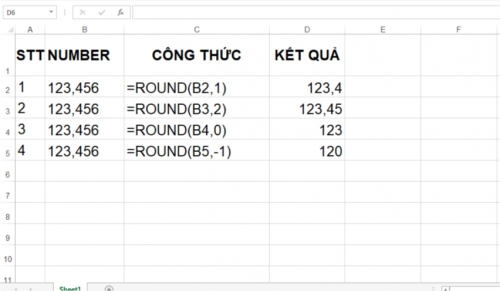
Nếu giá trị num_digits là số dương thì số sẽ được làm tròn phía sau phần thập phân. Ngược lại, giá trị num_digits là số âm thì số sẽ được làm tròn đến hàng chục, hàng trăm, hàng nghìn,…
2. Làm tròn bằng hàm ROUDUP
Cái tên có lẽ sẽ giúp bạn hình dung được cách thức làm tròn của hàm này. Nếu sử dụng hàm ROUDUP thì số làm tròn nhận được sẽ lớn hơn số gốc.
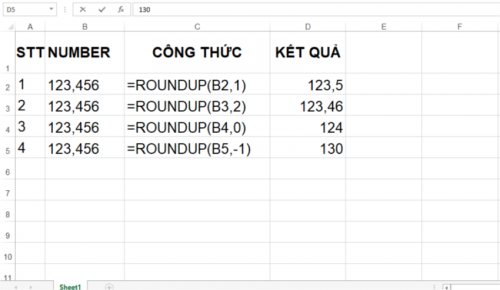
Công thức hàm ROUDUP tương tự hàm ROUND:
Công thức: =ROUNDUP(number,num_digits)
Với:
- number: số muốn làm tròn
- num_digits: số chữ số muốn làm tròn.
Nếu giá trị num_digits là số dương thì số sẽ được làm tròn phía sau phần thập phân. Ngược lại, giá trị num_digits là số âm thì số sẽ được làm tròn đến hàng chục, hàng trăm, hàng nghìn,… Nhưng tất cả đều được làm tròn lên.
3. Làm tròn bằng hàm ROUNDDOWN
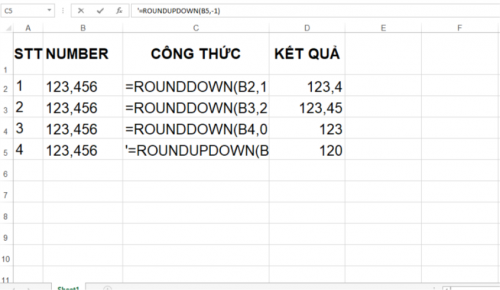
Công thức: =ROUNDDOWN(number,num_digits)
Công thức và ý nghĩa của hàm ROUDDOWN tương tự hàm ROUND nhưng cách làm tròn ngược với hàm ROUNDUP. Số làm tròn nhận được từ hàm ROUNDDOWN sẽ có giá trị nhỏ hơn số liệu gốc.
4. Làm tròn với hàm MROUND
Công thức: =MROUND(number,multiple)
Với:
- number: số muốn làm tròn
- Multiple: số bạn cần làm tròn đến bội số của nó.
Lưu ý:
- Hàm sẽ báo lỗi #NUM! nếu number và multiple khác dấu.
- Kết quả sẽ trả về chính số đó nếu number và multiple bằng nhau.
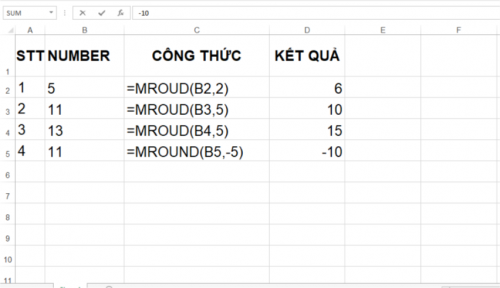
Khi number/multiple lớn hơn hoặc bằng multiple/2 thì kết quả trả về sẽ làm tròn lên. Ngược lại, kết quả trả về sẽ làm tròn xuống.
5. Hàm CEILING và hàm FLOOR
Cú pháp: = CEILING(Số cần làm tròn, significance) = FLOOR(number, significance)
- Significance: số bạn cần làm tròn đến bội số của nó.
- Hàm sẽ báo lỗi #NUM nếu number và Significance trái dấu.
- Kết quả sẽ trả về chính số đó nếu number là bội số của Significance.
Hai hàm này khác hàm MROUND ở điểm hàm CEILING làm tròn một số ra xa số 0 trong khi hàm FLOOR làm tròn trở về số 0.
Hi vọng bài viết giúp bạn hiểu cách sử dụng các hàm làm tròn trong Excel và áp dụng hợp lý tùy vào nhu cầu sử dụng!
Chúc các bạn thành công!