Không thể xuống dòng trong ô tính là lỗi rất phổ biến trong Excel. Việc không xuống dòng khiến nội dung trong 1 ô dài hơn và bị tràn sang những ô bên cạnh. Điều này sẽ làm ảnh hưởng tới bố cục tài liệu, đặc biệt khi chúng ta làm việc với bảng tính Excel. Có nhiều nguyên nhân dẫn đến lỗi không xuống được dòng trong Excel. Hãy đọc bài viết sau để biết cách khắc phục nhé.
1. Không xuống được dòng khi nhấn Enter
Khi bạn nhấn Enter thì con trỏ thay vì nhảy xuống ô bên dưới lại nhảy lên trên hoặc sang các ô bên cạnh thì có nghĩa Excel của bạn đã mắc lỗi này. Để sửa lỗi này thì các bạn hãy làm theo các bước sau.
Bước 1: Đầu tiên, các bạn cần mở một file Excel bất kỳ lên. Sau đó các bạn chọn thẻ File trên thanh công cụ.
Bước 2: Tại giao diện của thẻ File, các bạn nhấn chọn mục Options tại góc phía dưới bên trái màn hình.
Bước 3: Lúc này, cửa sổ Excel Options hiện ra. Các bạn chọn thẻ Advanced tại danh mục bên trái. Sau đó tích chọn vào ô After pressing Enter, move selection tại mục Editing options. Sau đó các bạn chọn mục Direction rồi chọn Down. Cuối cùng các bạn nhấn OK để hoàn tất. Chỉ cần như vậy là mỗi khi nhấn Enter trong Excel thì con trỏ sẽ tự động nhảy xuống ô bên dưới.
2. Lỗi không xuống được dòng trong ô
Lỗi này xảy ra khi bạn thực hiện việc xuống dòng trong một ô bằng cách nhấn tổ hợp phím Alt + Enter, nhưng dữ liệu của bạn vẫn không xuống dòng theo ý bạn. Để giải quyết vấn đề này, trước tiên bạn cần tìm ra nguyên nhân xảy ra lỗi này.
- Kiểm tra file Excel có bị khóa hay không: Bạn chỉ việc nhấn đúp vào ô mà bạn muốn cho xuống dòng. Nếu hiện ra thông báo như hình dưới thì chắc chắn rằng file Excel của bạn đang bị khóa.
- Kiểm tra lại thao tác của bạn: Để thao tác trong ô bạn cần nhấn đúp vào ô đó. Vì vậy bạn cần chắc rằng bạn đã làm đúng thao tác bởi nếu bạn chỉ nhấn một lần thì bạn mới chỉ chọn ô đó mà chưa thể thao tác trong ô. Do vậy tổ hợp phím Alt + Enter sẽ không hoạt động.
- Kiểm tra trên các phần mềm khác: Bạn cần kiểm tra xem tổ hợp phím Alt + Enter có hoạt động trên các phần mềm khác hay không. Nếu vẫn thực hiện được có khả năng Excel của bạn đang bị phần mềm nào đó chạy đè lên. Bạn nên tắt các phần mềm khác hoặc khởi động lại máy. Mở Excel lên và thử lại tổ hợp phím Alt + Enter một lần nữa.
- Kiểm tra các nút trên bàn phím: Kiểm tra các phím của bạn có bị kẹt hay không. Hoặc có khả năng phím Alt bạn thường dùng đã hỏng. Bạn hãy thử lại tổ hợp phím Alt + Enter bằng phím Alt còn lại. Rồi kiểm tra tiếp phím Enter. Nếu thành công thì bạn có thể chắc rằng phím Alt mà bạn thường dùng đã hỏng, bạn nên đem ra trung tâm bảo hành để sửa chữa.
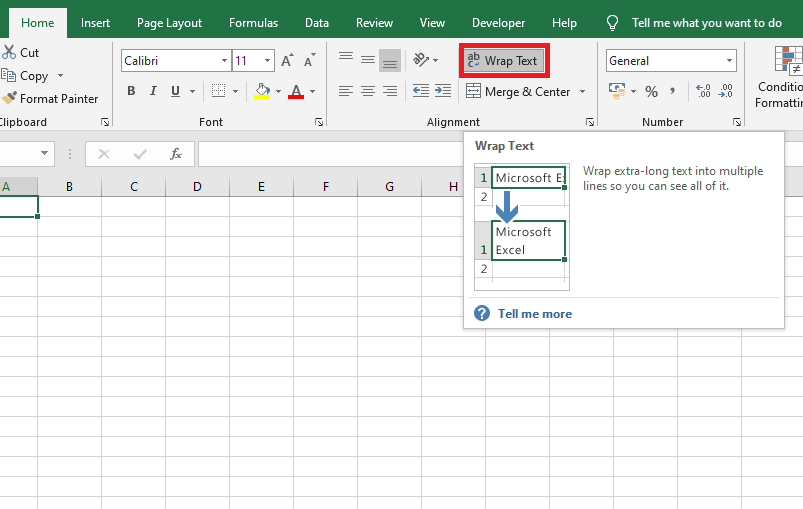
Sử dụng công cụ Wrap Text thay Alt + Enter
Nếu trong một ô khi nhấn Alt + Enter mà không xuống dòng được thì bạn có thể sử dụng công cụ Wrap Text để xuống dòng trong ô một cách dễ dàng. Chỉ cần nhập nội dung trong 1 ô rồi bôi đen và nhấn chọn Wrap Text tại thẻ Home là dữ liệu trong ô đó sẽ được xuống dòng nhanh chóng.
Như vậy, bài viết trên đã hướng dẫn các bạn cách khắc phục lỗi không xuống được dòng trong Excel. Hy vọng bài viết sẽ hữu ích với các bạn trong quá trình làm việc. Chúc các bạn thành công!
Theo Ketoan