Cách chặn các nội dung không muốn cho trẻ tiếp cận trên iPhone, iPad

Trẻ em luôn có tính hiếu kỳ và internet lại là một con dao hai lưỡi khi trẻ được tiếp cận. Internet là một kho kiến thức khổng lồ mà trẻ có thể học tập và tìm hiểu. Tuy nhiên, ở độ tuổi quá nhỏ các em chưa đủ nhận thức tốt những điều tiêu cực xung quanh. Khi phụ huynh cho con em mượn thiết bị công nghệ nên cân nhắc và đặt ra những quy tắc phù hợp. Chặn các nội dung không phù hợp và thiết lập giới hạn là điều cần thiết nên làm với iPhone, iPad trước khi cho trẻ mượn.
Hướng dẫn cập nhật iOS 16, iPadOS 16, macOS Ventura Developer BetaCách chặn trang web có nội dung người lớn trên iPhone, giúp bố mẹ kiểm soát con nhỏ một cách tốt hơn
Cách ẩn giao diện thừa trên iPhone vô cùng nhanh chóng
Các bước thiết lập để giới hạn nội dung, chặn trang web trên Safari rất đơn giản chỉ cần vài thao tác.
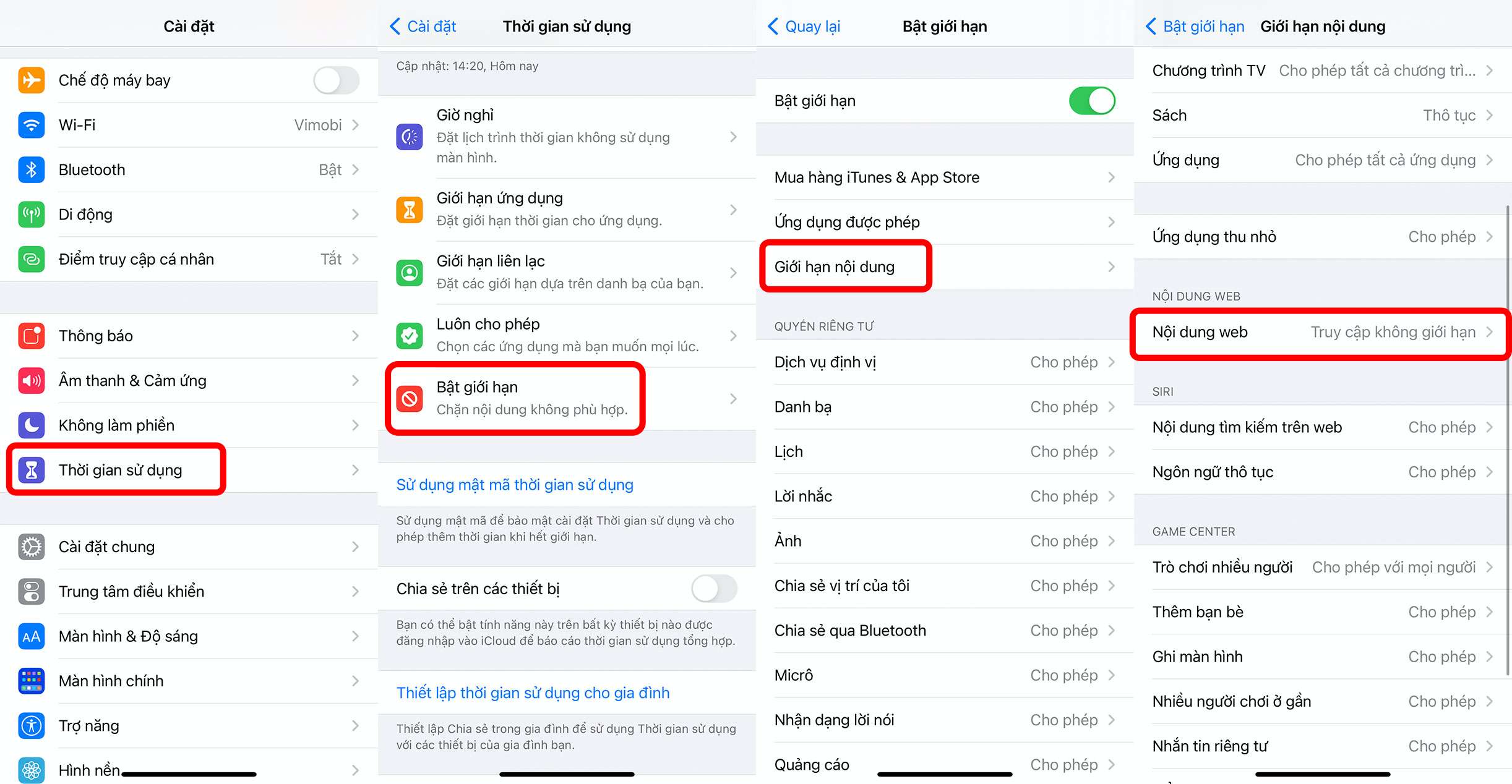
Vào Cài đặt > chọn Thời gian sử dụng > nhấn vào Bật giới hạn và bật công tắc lên > lướt xuống chọn Giới hạn nội dung. Bấm vào Nội dung web để lựa chọn các giới hạn muốn thiết lập.
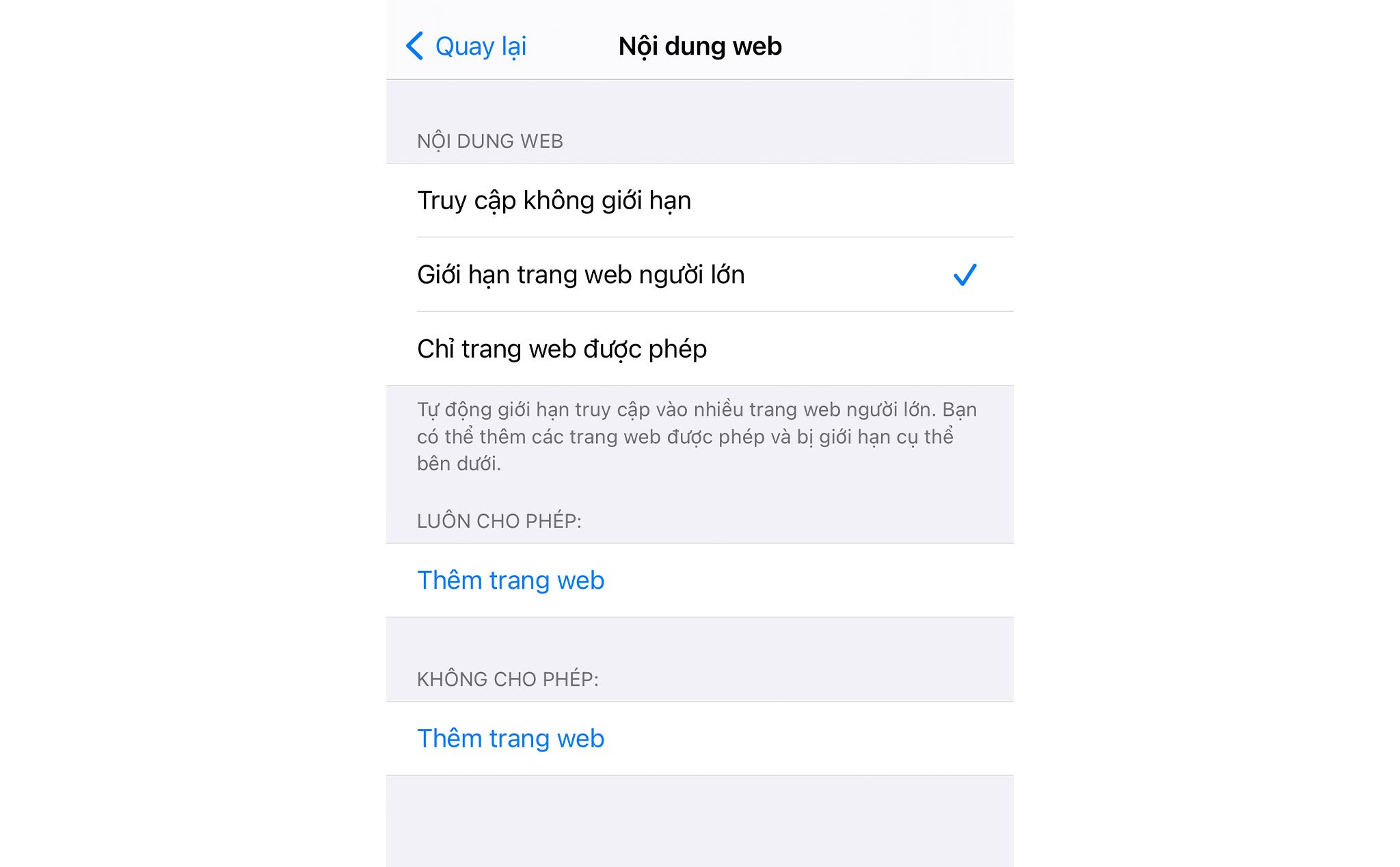
Để ngăn trẻ truy cập vào các trang web quá độ tuổi, phụ huynh nên chọn Giới hạn trang web người lớn hoặc Chỉ trang web được phép. Tự động những trang web không phù hợp cho trẻ sẽ được loại ra.
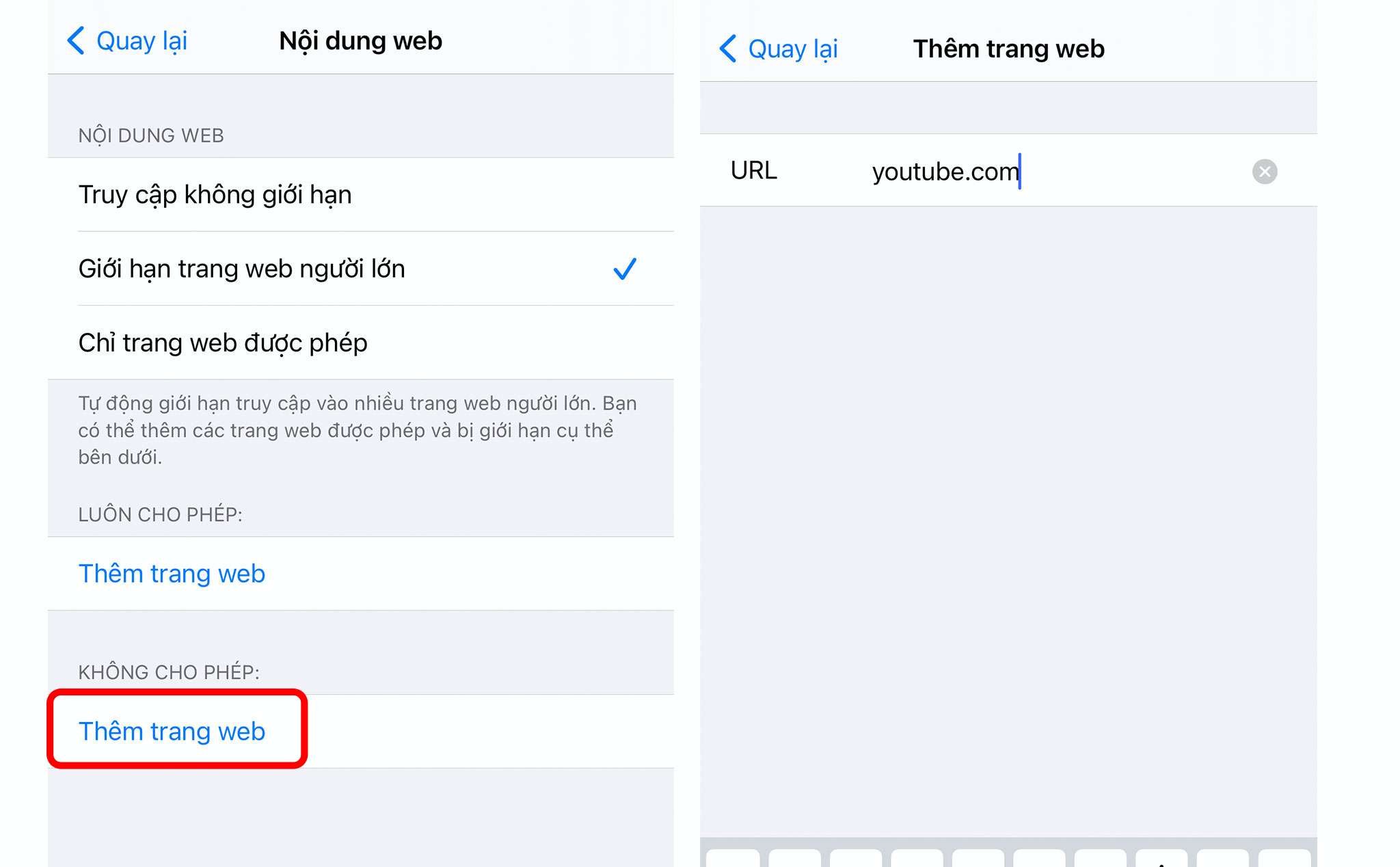
Nếu muốn chặn một trang web cụ thể, lướt xuống dưới mục Không cho phép nhập thêm đường link cụ thể muốn chặn vào và bấm Xong.
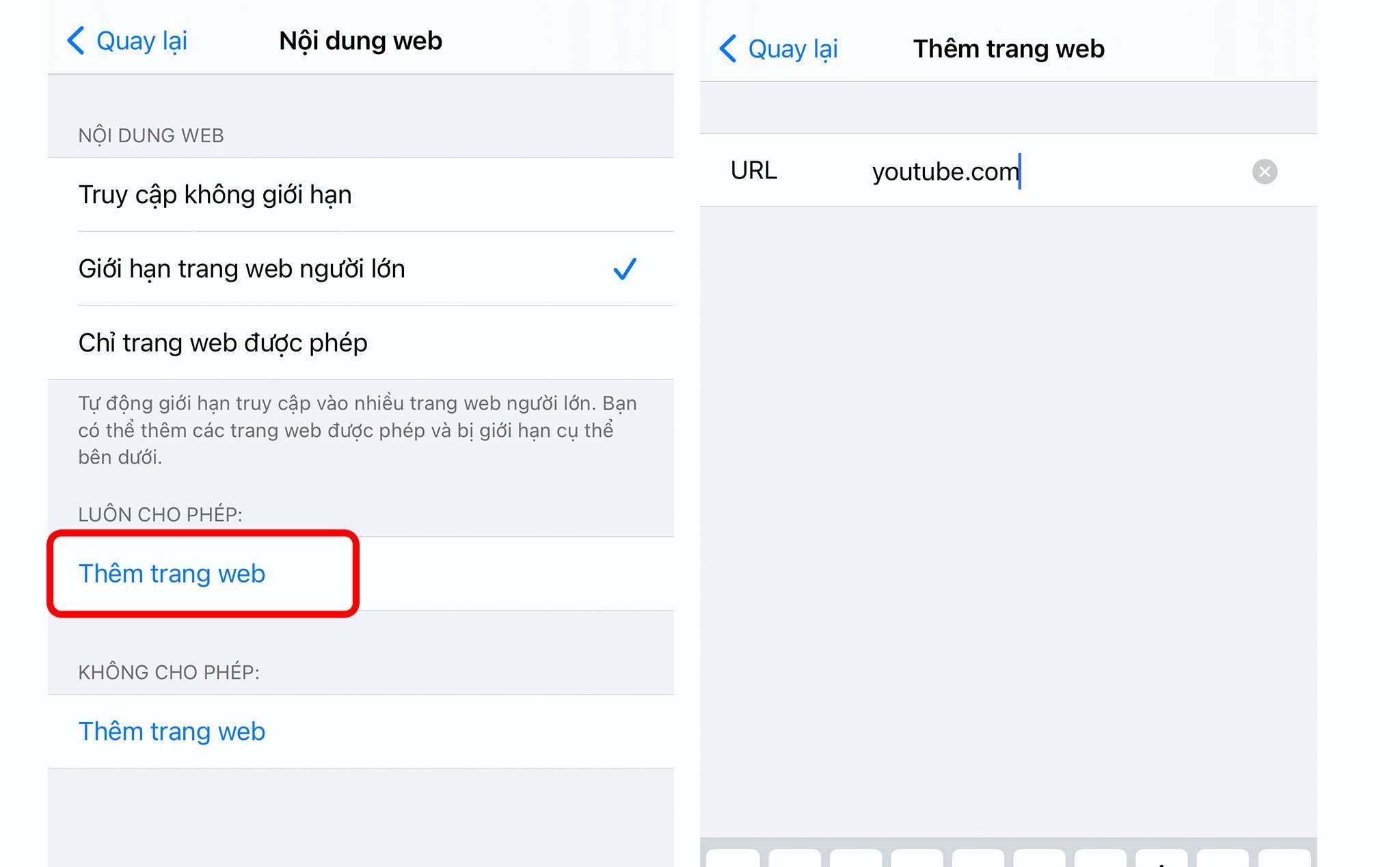
Nếu muốn chặn mọi trang web và chỉ để lại những trang mong muốn thì thêm link web ở mục Luôn cho phép rồi bấm Xong.
Lưu ý: Nên vào trang web cụ thể để sao chép link và dán vào vì một số trang web sẽ có phiên bản di động và bản cho desktop riêng
Vào Cài đặt > chọn Thời gian sử dụng > nhấn vào Bật giới hạn và bật công tắc lên > lướt xuống chọn Giới hạn nội dung. Bấm vào Nội dung web để lựa chọn các giới hạn muốn thiết lập.
Để ngăn trẻ truy cập vào các trang web quá độ tuổi, phụ huynh nên chọn Giới hạn trang web người lớn hoặc Chỉ trang web được phép. Tự động những trang web không phù hợp cho trẻ sẽ được loại ra.
Nếu muốn chặn một trang web cụ thể, lướt xuống dưới mục Không cho phép nhập thêm đường link cụ thể muốn chặn vào và bấm Xong.
Nếu muốn chặn mọi trang web và chỉ để lại những trang mong muốn thì thêm link web ở mục Luôn cho phép rồi bấm Xong.
Lưu ý: Nên vào trang web cụ thể để sao chép link và dán vào vì một số trang web sẽ có phiên bản di động và bản cho desktop riêng
Ngày đăng: 24 March 2021 976 lượt đọc

Nhận bài viết mới qua email
Bài viết liên quan