
Cách đăng nhập internet banking Vietcombank trên trình duyệt web
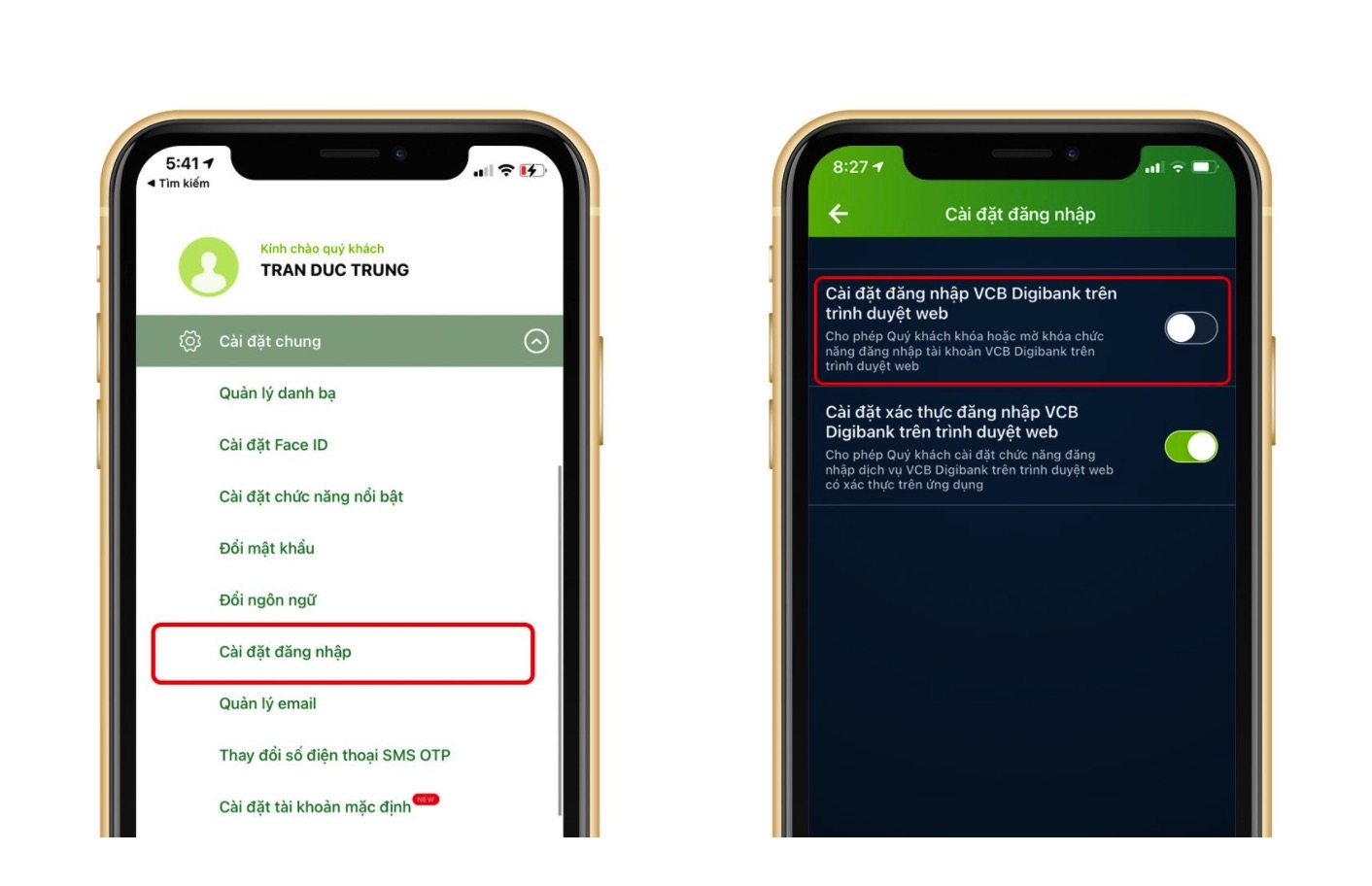
Hiện tại khi đăng nhập NH điện tử của Vietcombank trên trình duyệt web, anh em sẽ không thể sử dụng được ngay với dòng thông báo hiện trên màn hình. Lý do gần đây Ngân hàng nhận được tình trạng kẻ giả mạo danh tin nhắn thương hiệu Vietcombank gửi SMS có đường link giả mạo nhằm mục đích đánh cắp thông tin tài khoản.
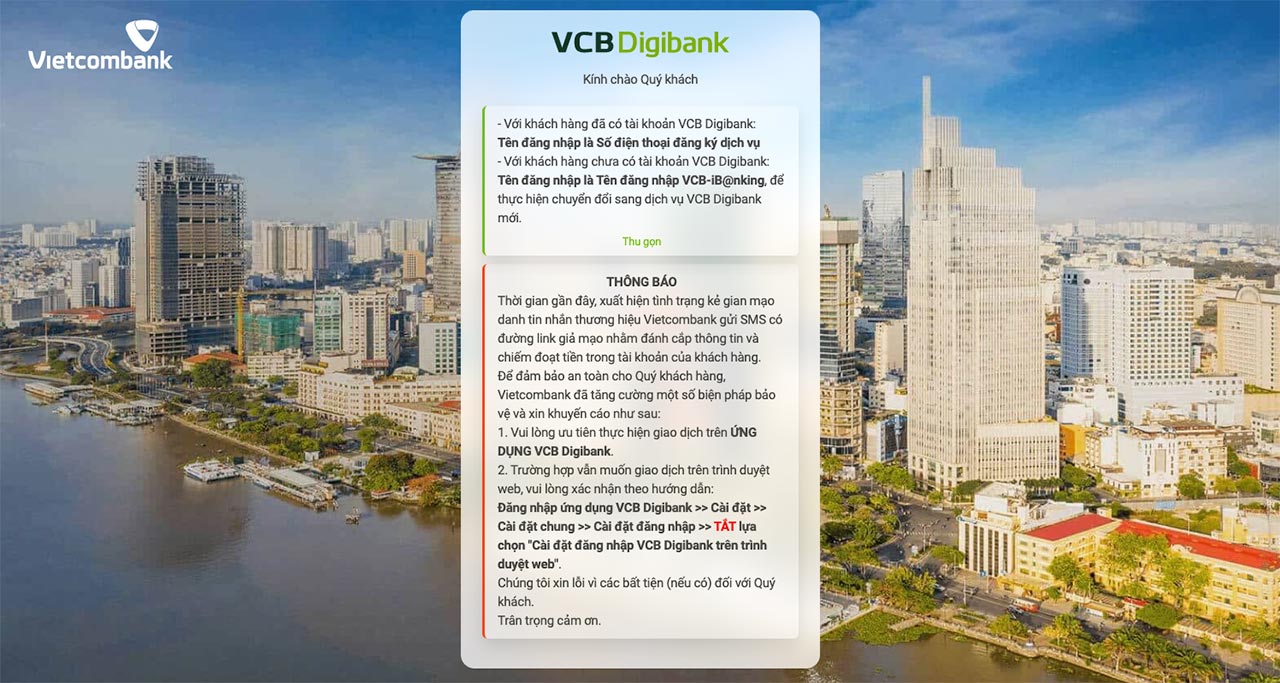
Dưới đây là hướng dẫn để anh em mở lại việc truy cập Ngân hàng điện tử của Vietcombank từ ứng dụng trên điẹn thoại.
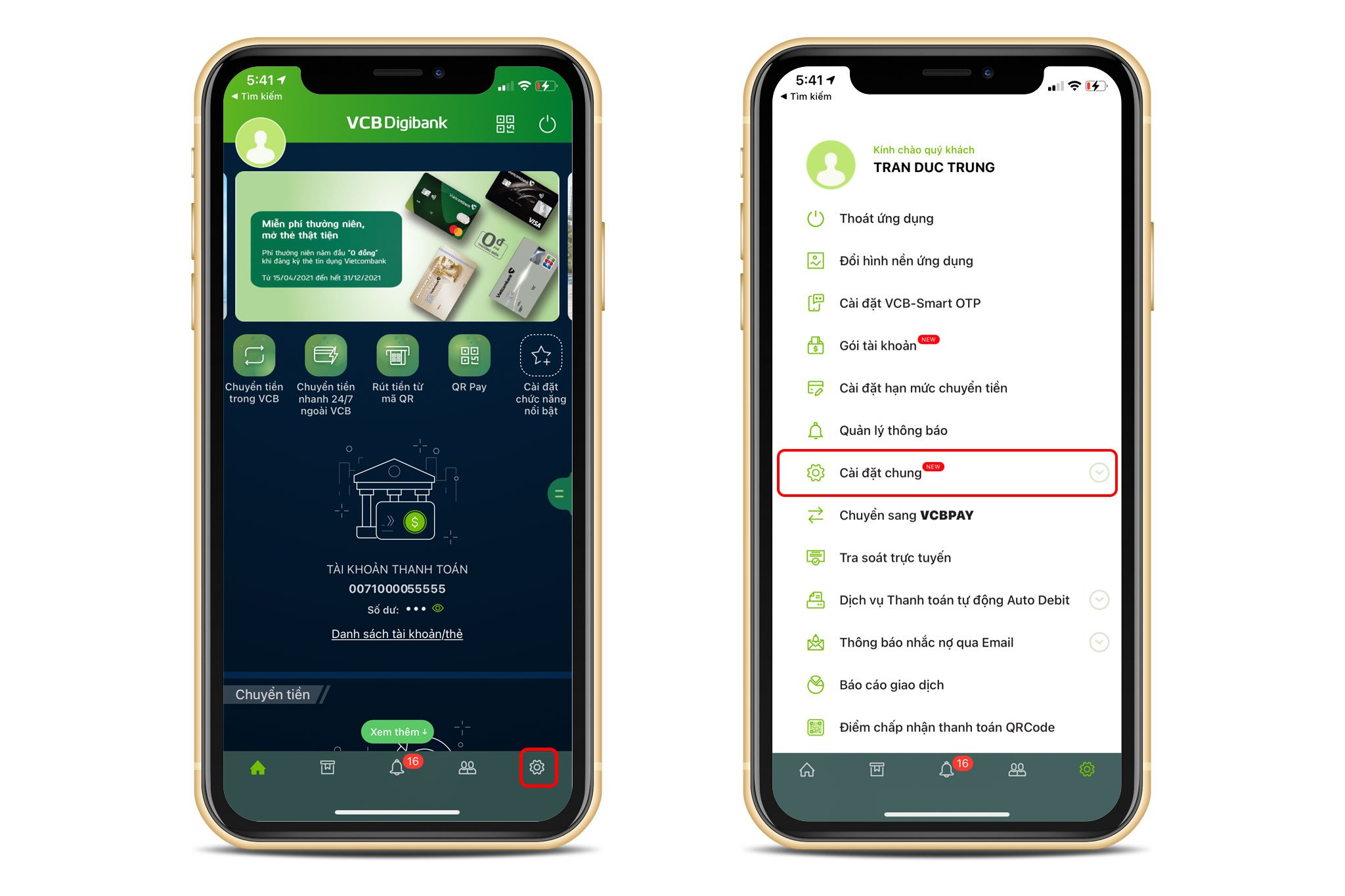
Đăng nhập vào ỨNG DỤNG Vietcombank trên thiết bị di động. Tìm đến biểu tượng của mục Cài đặt ở bên phải phía dưới màn hình > chọn mục Cài đặt chung.
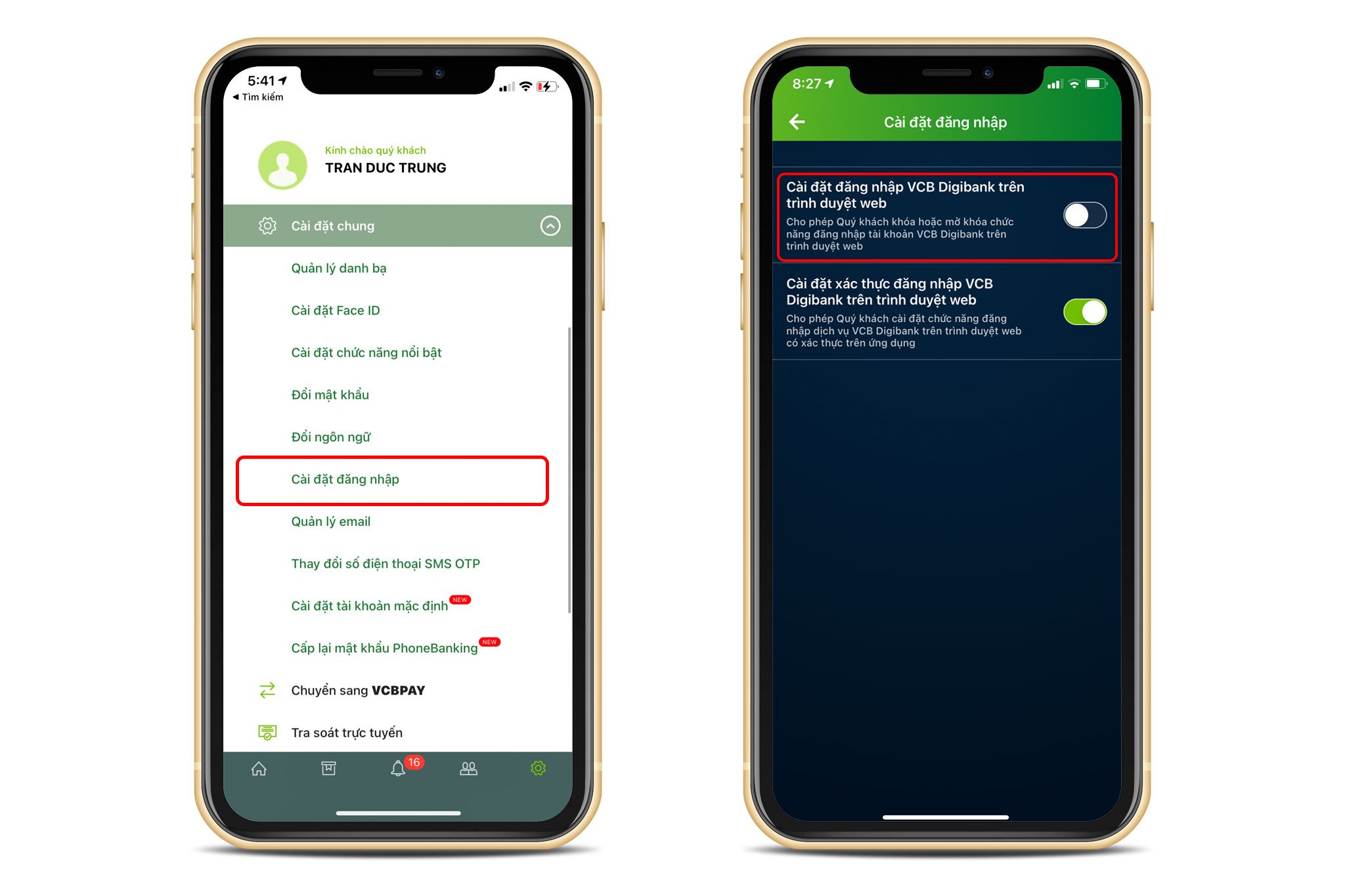
Tiếp tục lựa chọn mục Cài đặt đăng nhập trong mục Cài đặt chung. Giao diện tiếp theo sẽ cho người dùng 2 lựa chọn:
- Cài đặt đăng nhập VCB Digibank trên trình duyệt web: anh em TẮT mục này đi thì sẽ đăng nhập lại bình thường trên trình duyệt web.
- Trường hợp anh em muốn bảo mật hơn, hãy BẬT mục Cài đặc xác thực đăng nhập VCB Digibank trên trình duyệt web sau khi đã TẮT mục ở phía trên. Sau này ứng dụng sẽ thông báo xác thực đăng nhập web trên Ứng dụng điện thoại.
Sau khi BẬT xác thực di động thì anh em sẽ thấy giao diện thông báo như sau
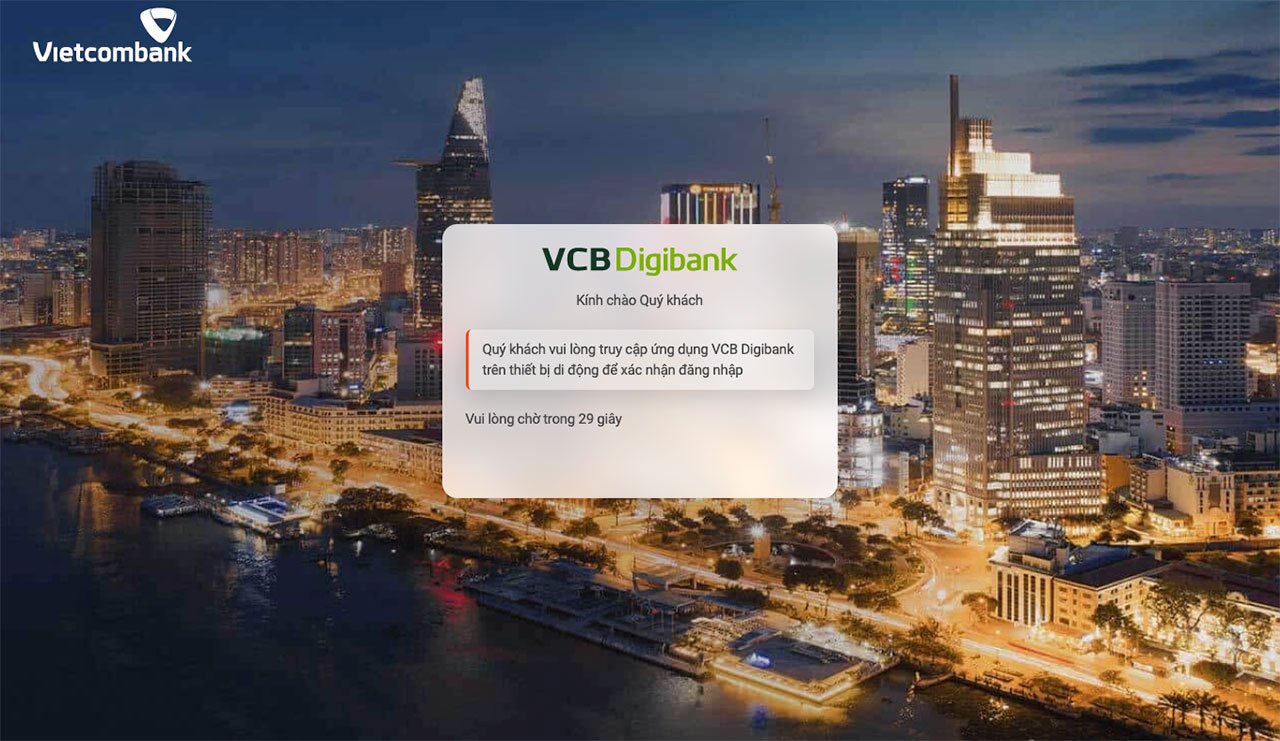
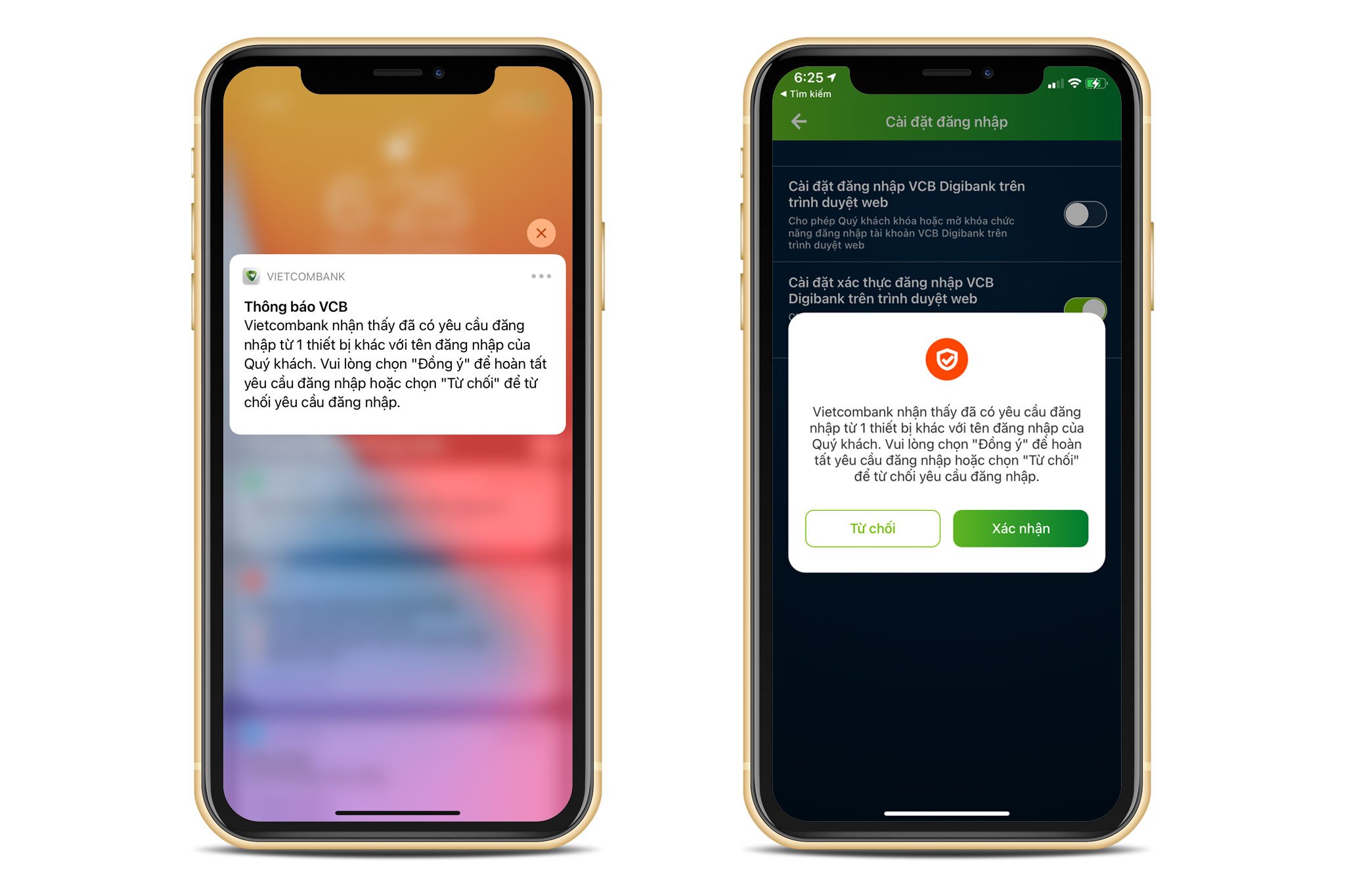
Cách mở lại có hơi bất tiện nhưng cũng là việc mà Ngân hàng thực hiện để đảm bảo an toàn hơn cho anh em khi sử dụng tài khoản, giống như những tài khoản Apple, Google, Microsoft… hiện tại đều có tính năng xác thực hai lớp là vậy.
Nguồn https://tinhte.vn

Nhận bài viết mới qua email
Bài viết liên quan


