
Dịch đa ngôn ngữ trên google sheet, excel
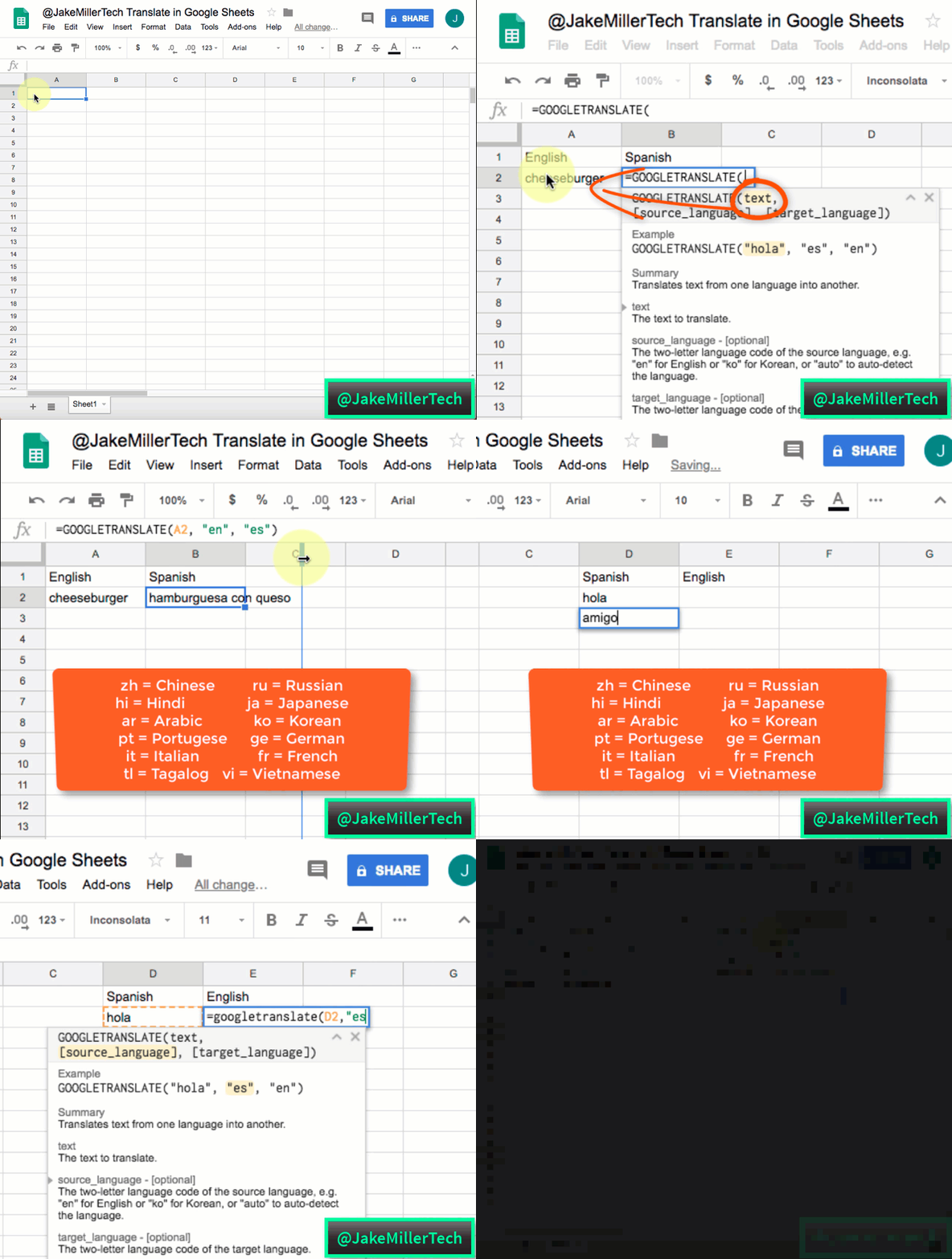
1. Dịch trên Google Sheet.
Mở Google Sheet
https://www.google.com/intl/vi_VN/sheets/about/
Chọn cá nhân đăng nhập Gmail.
Mở Google Sheet, tạo 2 cột. Một cột là từ chúng ta cần dịch, cột thứ 2 là ngôn ngữ sau khi được dịch. Chúng ta sẽ sử dụng công thức sau:
=GOOGLETRANSLATE(“text”, “source language”, “target language”)
Text: địa chỉ ô chứa Text
Source language: ký tự đại diện ngôn ngữ gốc. Ví dụ: en (tiếng anh), vi (Việt Nam)
target language: ký tự đại diện ngôn ngữ muốn dịch thành. Ví dụ: en (tiếng anh), vi (Việt Nam).
2. Dịch trên Excel
Trong thẻ Review của Microsoft Excel, bạn có thể nhìn thấy chức năng Translate .
Bước 1: Chọn ngôn ngữ đầu vào trong mục From. Nếu để Auto-detect thì công cụ sẽ tự động nhận diện ngôn ngữ được nhập vào
Bước 2: Chọn ngôn ngữ đầu ra trong mục To. Nội dung này sẽ được tra cứu giống như tra từ điển
Bạn có thể dịch từng từ, một câu hay một đoạn một cách đễ dàng. Không chỉ riêng Excel, tính năng này còn có trong Word với hai tính năng chính:
Translate Selection: Dịch theo nội dung được chọn
Translate Document: Dịch toàn bộ nội dung văn bản
Chúc các bạn thành công

Nhận bài viết mới qua email
Bài viết liên quan


