Hướng dẫn các bạn cách để thiết lập vùng in trong Excel
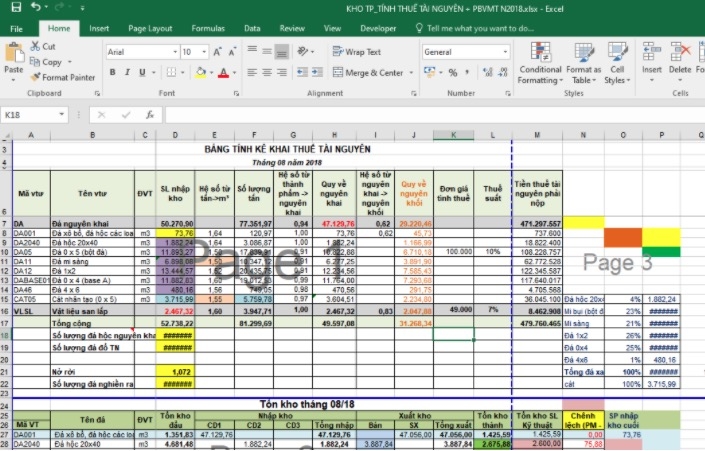
Trong lúc in một Sheet Excel, nhiều khi bạn không muốn in hết toàn bộ dữ liệu chứa trong Sheet này. Đôi lúc bạn chỉ muốn in ra một vùng dữ liệu nhỏ mà bạn cần. Đó là khi bạn cần phải chọn vùng in trong Excel, khi chỉ muốn giới hạn một vùng in nhất định chứ không phải toàn bộ Sheet Excel đó.
Đọc dữ liệu số thành chữ trong ExcelCách sửa lỗi file CSV tiếng Việt khi mở bằng Excel
15 hàm cơ bản được dùng nhiều nhất trong Excel
Bước 1:
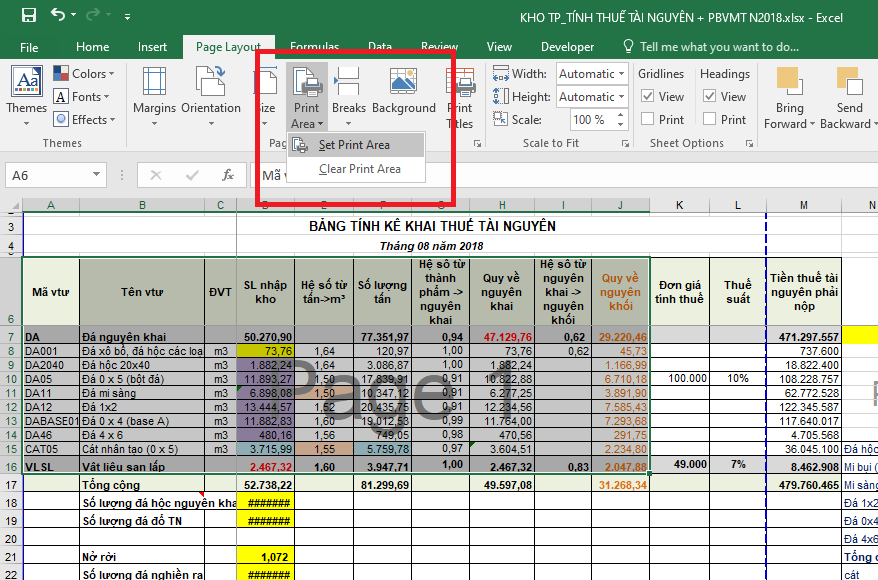
Các bạn phải bôi đen vùng muốn giới hạn để in. Bấm giữ chuột trái và kéo để tạo vùng chọn.
Sau đó các bạn mở ribbon Page Layout trên thanh công cụ và tìm biểu tượng Print Area.
Các bạn click vào đó và chọn Set Print Area để chọn vùng in trong Excel.
Bước 2:
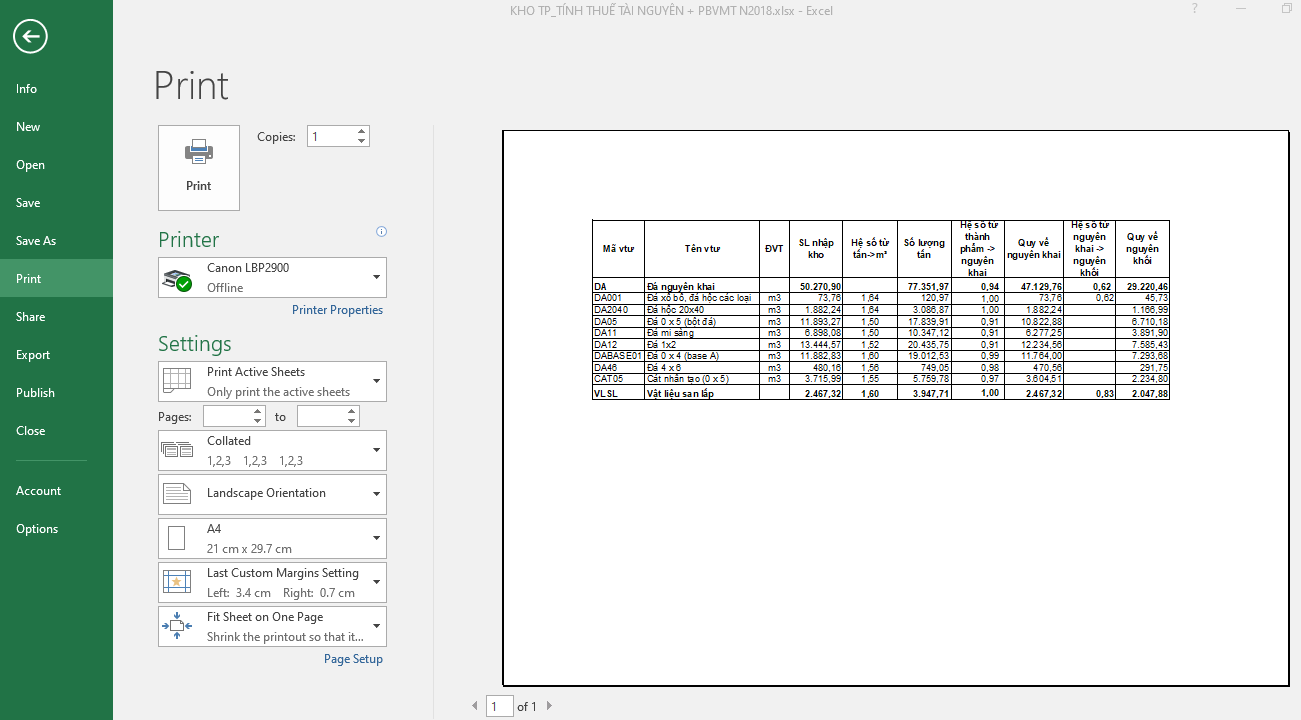
Sau đó các bạn thử mở chế độ in ra xem bằng cách vào ribbon File trên thanh công cụ. Sau đó click vào mục Print.
Các bạn có thể thấy ở phía bên phải là vùng Print Preview thì trang giấy A4 chỉ có nội dung của vùng in các bạn đã chọn.Hoặc các bạn có thể nhấn tổ hợp phím Ctrl + P để mở chế độ in.
Hiện tại các bạn có thể thực hiện việc in mà không lo lắng rằng nội dung in bị tràn sang phần khác.
Bước 3:
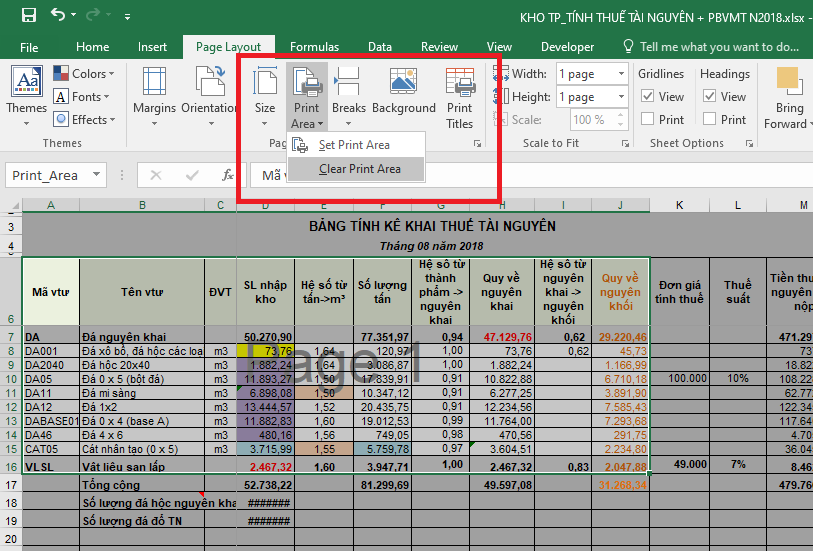
Để xóa vùng in đã chọn thì các bạn chỉ cần vào lại ribbon Page Layout. Sau đó click vào biểu tượng Print Area và chọn dòng Clear Print Area.
Trên đây là cách để chọn vùng in trong Excel. Hy vọng bài viết sẽ hữu ích với các bạn trong quá trình in tài liệu của mình. Chúc các bạn thành công!
38 phím tắt đơn giản cực hữu ích trong excel
Nhận bài viết mới qua email
Bài viết liên quan