2 cách xuất file Powerpoint sang video nhanh chóng
Ngoài việc thiết kế slide trình chiếu, PowerPoint còn có thể giúp bạn tạo những thước phim xịn sò thông qua việc xuất bản bài thuyết trình của bạn thành một cuốn phim video tuyệt đẹp. Vậy bạn đã biết các xuất file PowerPoint thành video chưa? Cùng theo dõi bài viết dưới đây nhé!
3 cách chèn file Excel vào PowerPointPhục hồi file Word chưa save, lấy lại file Word, Excel, PowerPoint chưa kịp lưu
15 trang web cung cấp mẫu powerpoint đẹp và miễn phí
I. Cách xuất video trực tiếp trên PowerPoint
1. Hướng dẫn nhanh
Mở file PowerPoint > Chọn thẻ File > Bấm Create a Video > Chọn chất lượng hình ảnh của video > Click chọn Create Video > Chọn vị trí lưu thư mục > Đặt tên video > Chọn định dạng file video > Bấm Save > Hoàn thành.
2. Hướng dẫn chi tiết
Bước 1: Trong file PowerPoint, bạn chọn thẻ File.
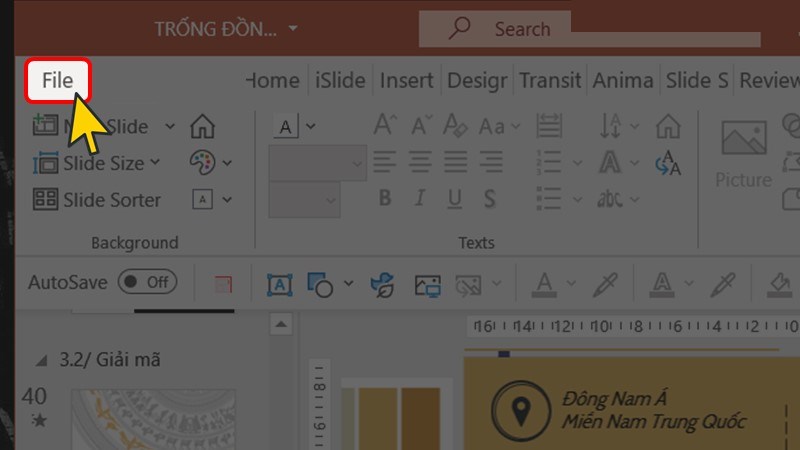
Chọn thẻ File
Bước 2: Chọn Export, sau đó bấm Create a Video.
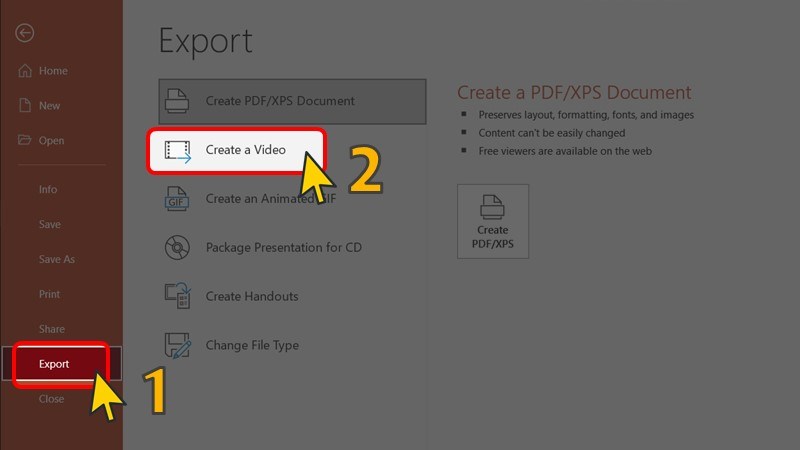
Chọn Export > Bấm Create a Video
Bước 3: Bạn chọn chất lượng hình ảnh của video mà mình mong muốn như hình dưới. PowerPoint cho bạn 4 lựa chọn chất lượng video như sau:
- Ultra HD (4K) – 3840 x 2160
- Full HD (1080p) – 1920 x 1080
- HD (720p) – 1280 x 720
- Standard (480p) – 852 x 480
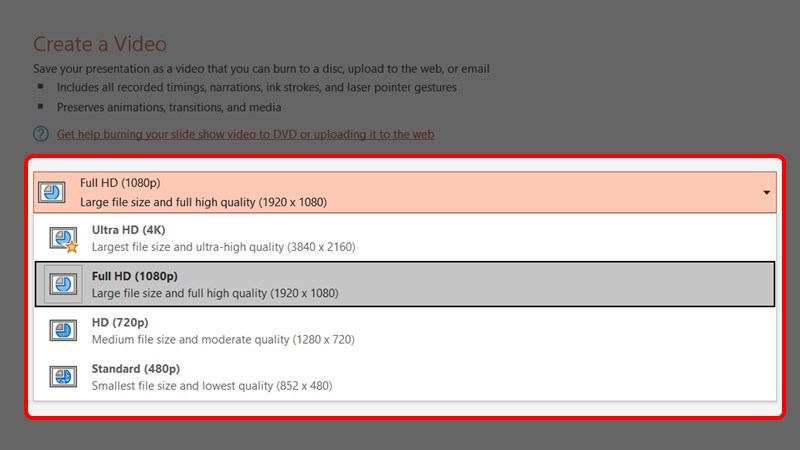
Lựa chọn chất lượng hình ảnh của video
Bước 4: Click chọn Create Video.
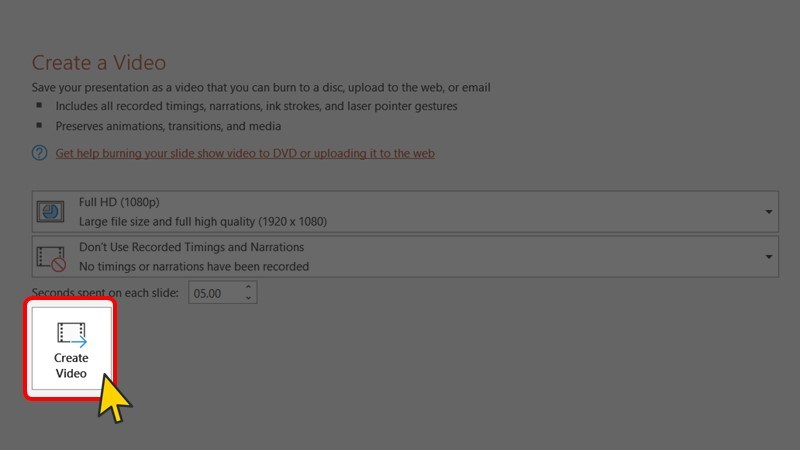
Chọn Create Video
Bước 5: Chọn vị trí lưu thư mục, đặt tên clip, sau đó bạn chọn định dạng file .mp4 (MPEG-4 Video) hoặc .wmv (Windows Media Video). Cuối cùng bạn bấm Save để hoàn thành xuất video.
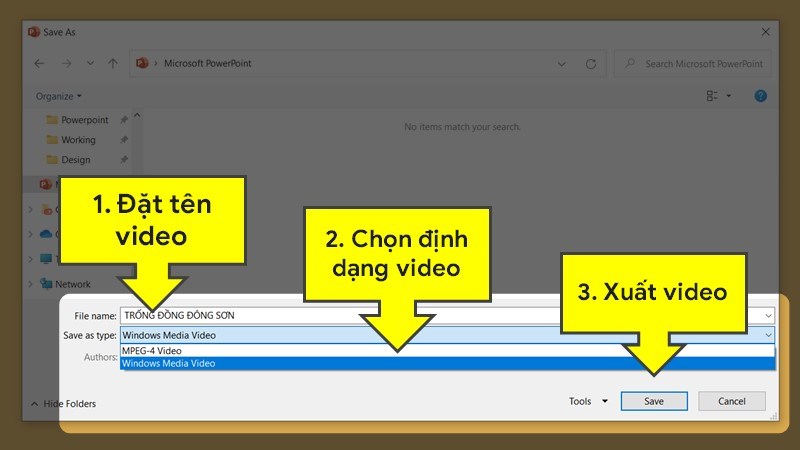
Chọn vị trí, đặt tên, chọn định dạng và lưu file
I. Cách xuất video từ PowerPoint trên webssite Online-Convert.com
1. Hướng dẫn nhanh
Truy cập vào trang web Online-Convert.com > Tải PowerPoint lên website > Chọn định dạng video > Tùy chỉnh các cài đặt video và âm thanh (nếu có) > Chọn “Bắt đầu chuyển đổi” > Bấm “Tải xuống” > Hoàn thành.
2. Hướng dẫn chi tiết
Bước 1: Bạn truy cập vào website Online-Convert.com để chuyển PowerPoint sang MP4.
Bước 2: Bạn bấm vào khung màu xanh lá để chọn file PowerPoint trong máy hoặc có thể thao tác nhanh bằng cách kéo thả file PowerPoint vào khung. Sau đó bạn chờ file upload lên web trong giây lát nhé!
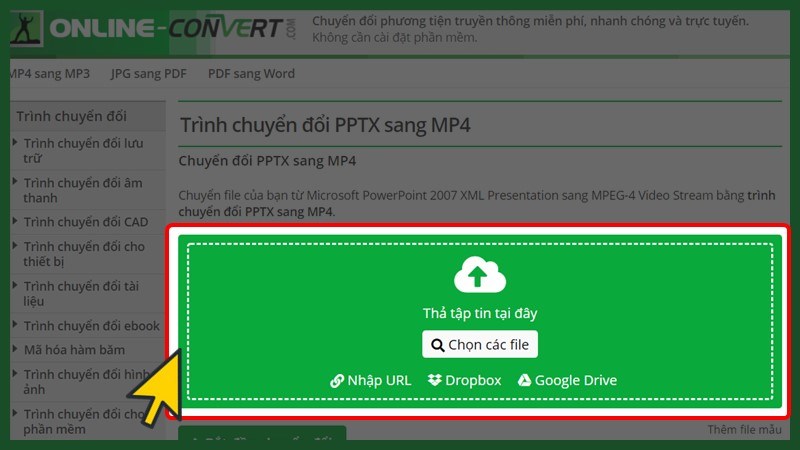
Tải file PowerPoint lên website
Bước 3: Tại mục Đã lưu các cài đặt (tùy chọn), bạn hãy click chọn định dạng video như hình dưới đây.
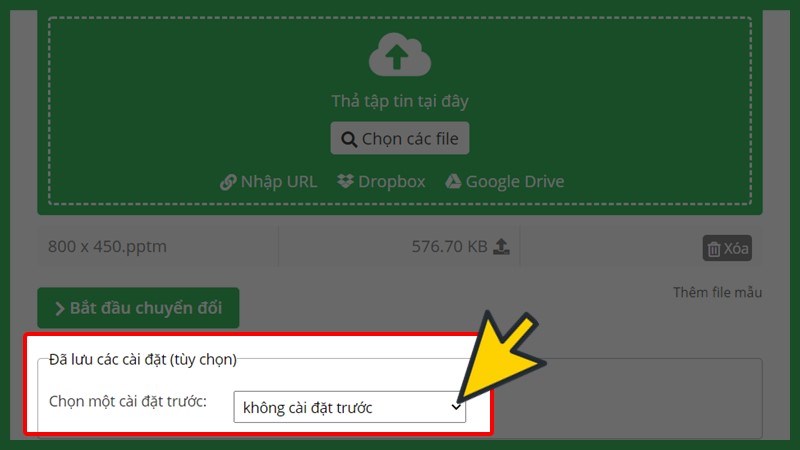
Chọn chất lượng hình ảnh của video
Bước 4: Tùy chỉnh các cài đặt video và âm thanh (nếu có)
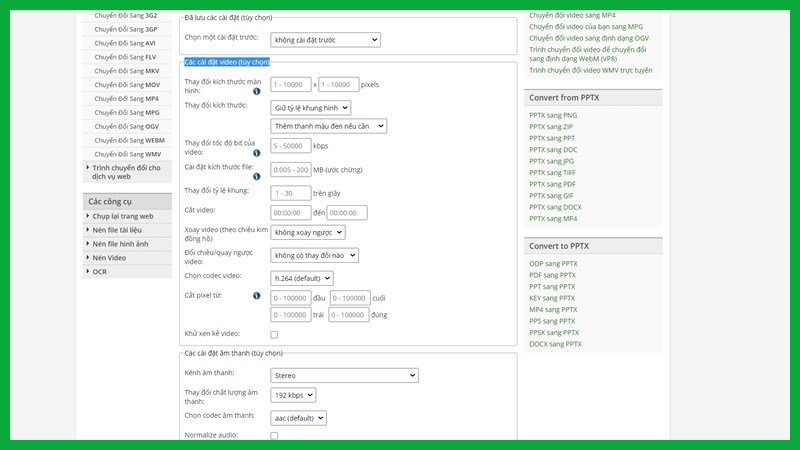
Tùy chỉnh các cài đặt video và âm thanh (nếu có)
Bước 5: Sau khi điều chỉnh, bạn kéo xuống cuối slide, bấm “Bắt đầu chuyển đổi” để xuất bản clip.
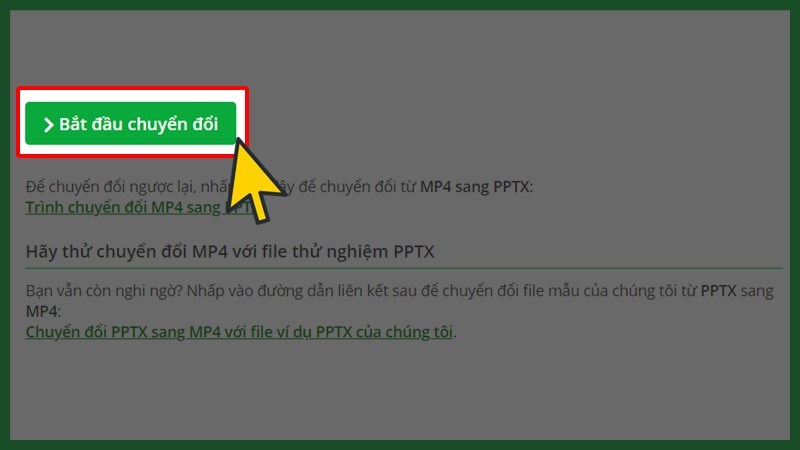
Bấm “Bắt đầu chuyển đổi”
Bước 6: Website chuyển sang một trang khác, bạn hãy chờ đợi trong giây lát để website chuyển PowerPoint sang clip nhé!
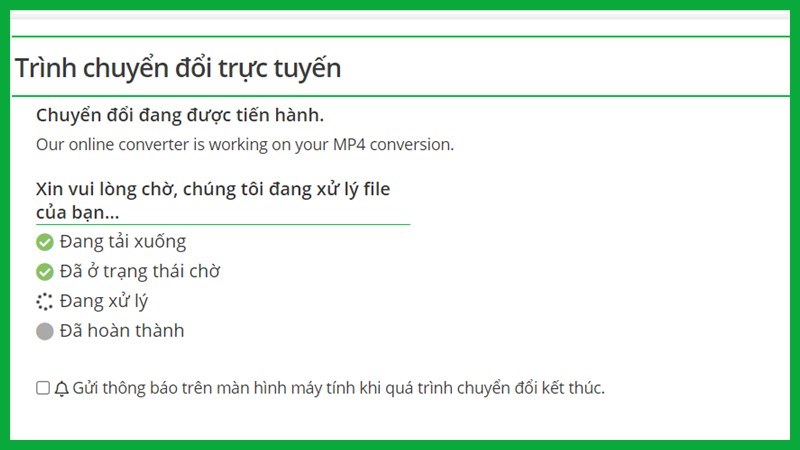
Đợi trang web chuyển đổi file PPT sang video
Bước 7: Khi chuyển đổi xong. Bạn hãy bấm “Tải xuống” để download video về máy. Vậy là bạn đã hoàn thành việc xuất video từ PowerPoint trên Online-Convert.com rồi đấy!
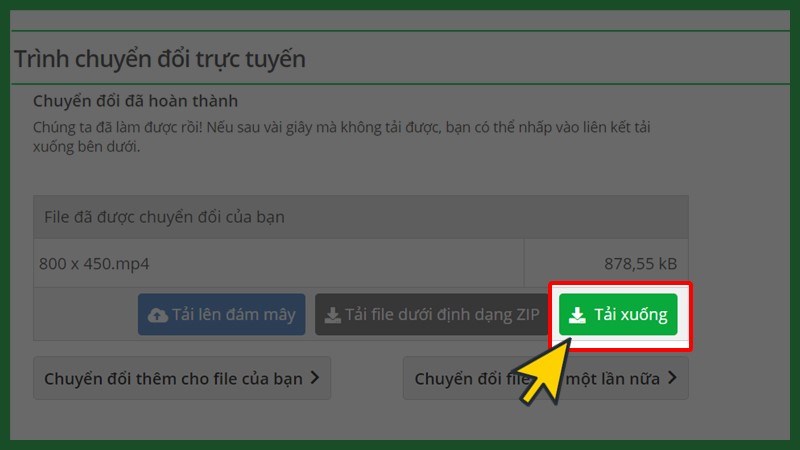
Tải video về máy của bạn
Bài viết trên vừa hướng dẫn bạn 2 cách xuất file PowerPoint sang video nhanh chóng, dễ dàng. Qua bài viết này, hy vọng các bạn có thể thao tác tốt hơn và thuần thục hơn với công cụ Microsoft Powerpoint nhé! Chúc các bạn thực hiện thành công.

Nhận bài viết mới qua email
Bài viết liên quan