Cách làm sạch sẽ Windows 10 của bạn mà không cần cài phần mềm
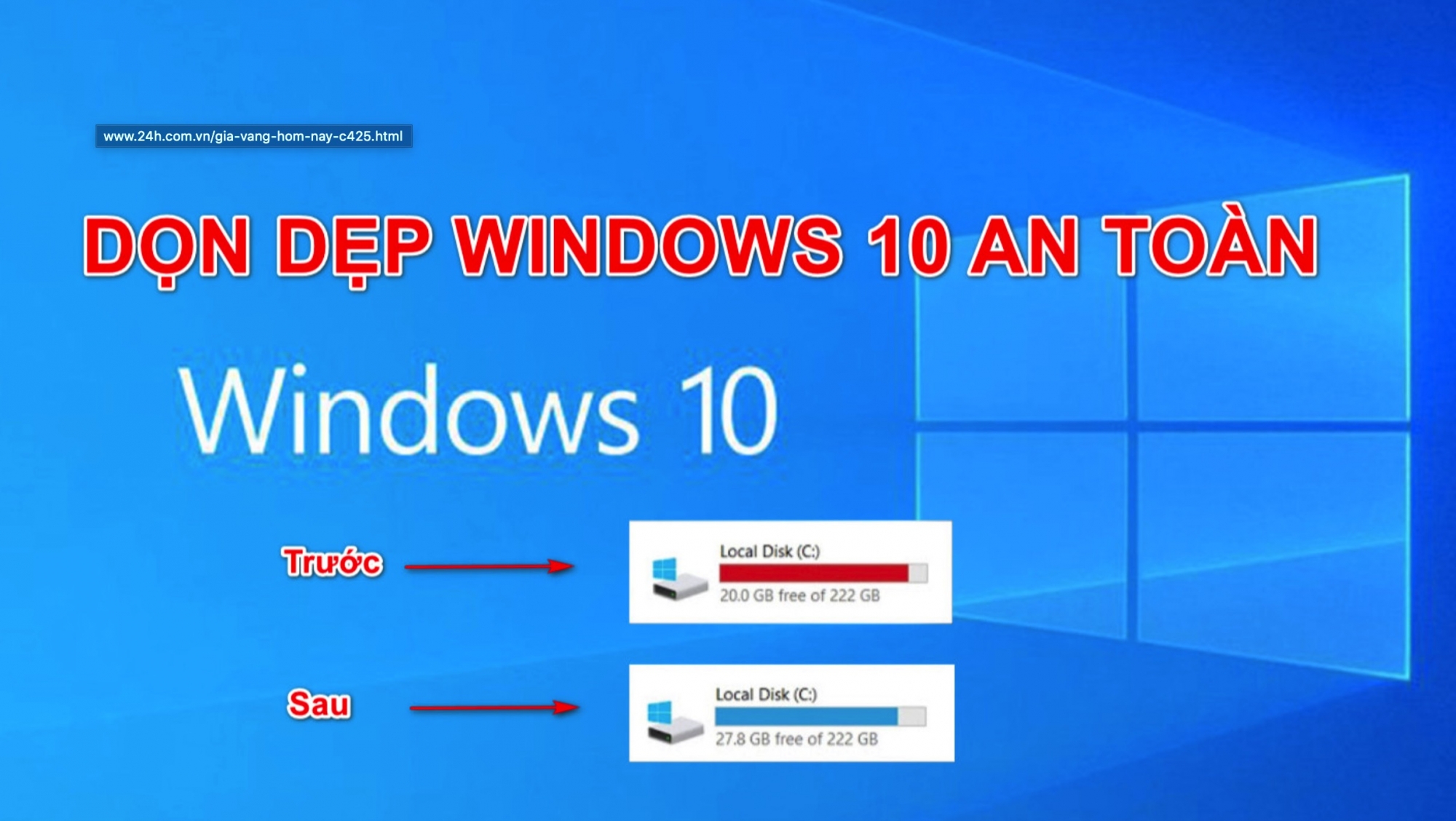
Trong quá trình sử dụng laptop bạn lưu quá nhiều thứ khiến ổ đĩa bị đầy. Bạn muốn làm mới Windows nhưng lại không muốn cài lại vì nó khá là phiền toái với người không rành như bạn. Có một cách đơn giản bạn có thể sử dụng để làm sạch Windows của mình nhưng vẫn giữ lại được các dữ liệu quan trọng.
Hướng dẫn kích hoạt bản quyền Windows 10 bằng máy chủ KMSKiểm tra sức khỏe cho máy tính với Windows 10/11
Cách xem lại mật khẩu Wi-Fi đã truy cập trên Windows 10
Lưu ý: các bước làm sau đây sẽ xóa sạch toàn bộ hầu hết ứng dụng, bao gồm microsoft office, phần mềm diệt vi rút của bên thứ ba và ứng dụng dành cho máy tính để bàn được cài đặt sẵn trên thiết bị của bạn. Bạn nên sao lưu dữ liệu và ứng dụng thường xuyên sử dụng để khôi phục lại khi đã tiến hành làm sạch Windows.
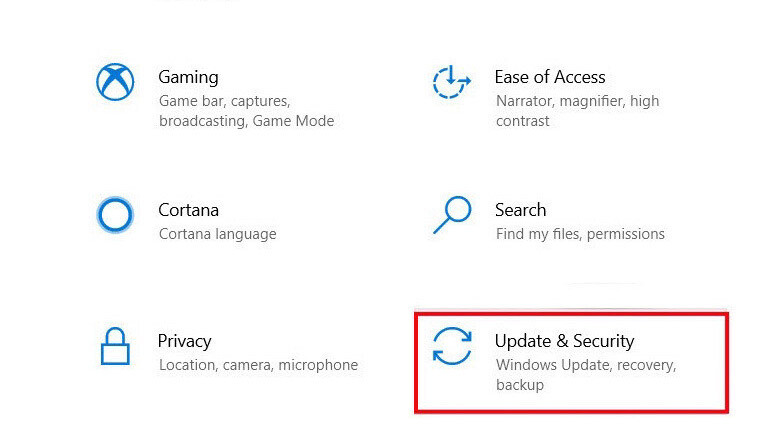
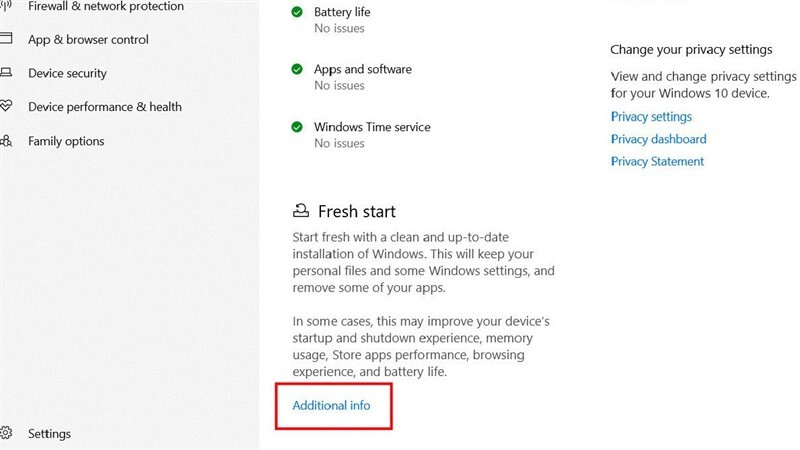
1. Để mở tính năng Fresh Start
Bạn vào Windows Security
Device performance & health
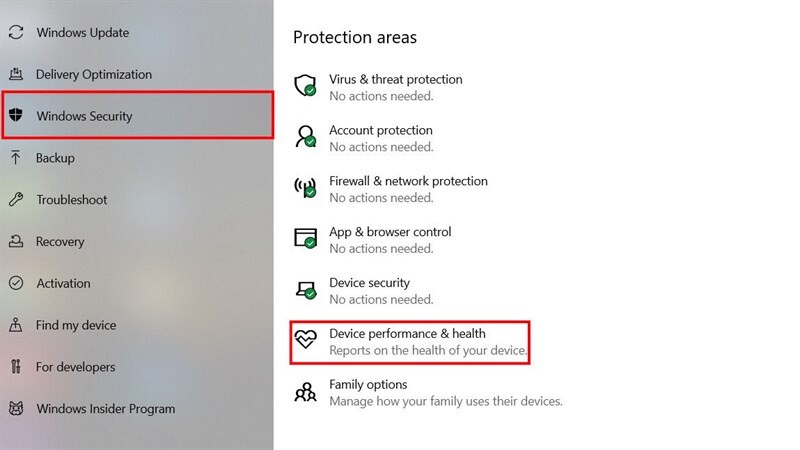
Additional info bên dưới mục Fresh Start
Sau đó nhấn Get Started để bắt đầu.
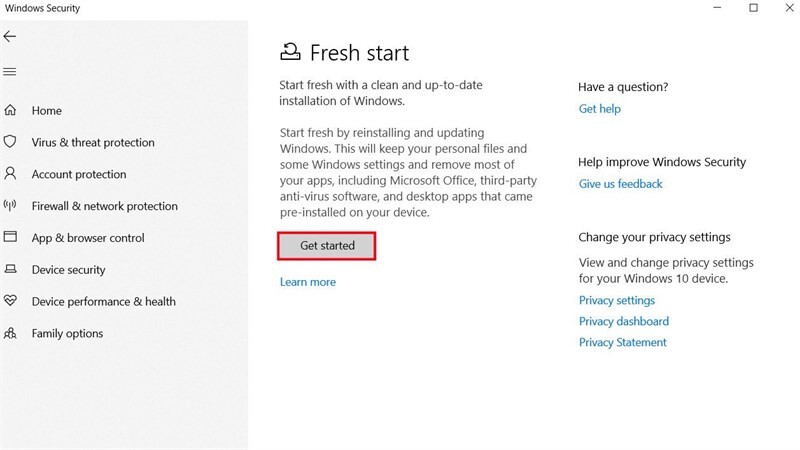
2. Nếu bạn không thấy tính năng này theo cách trên bạn hãy làm theo cách dưới đây
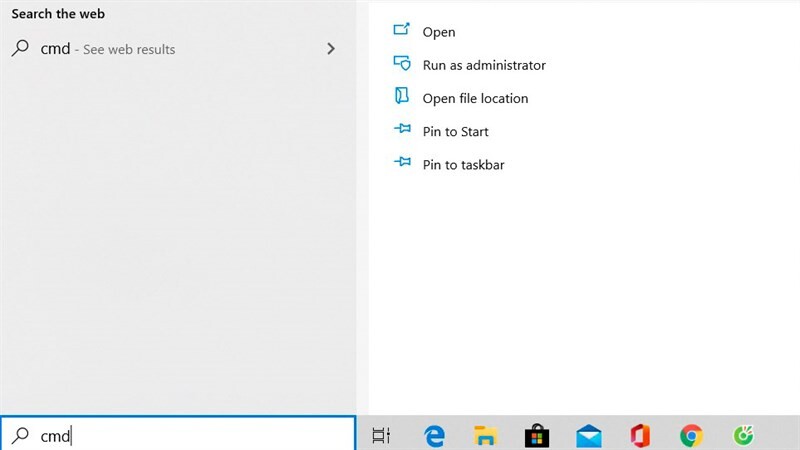
Bước 1: Click Start, tìm kiếm với từ khóa Command Prompt. Click chuột phải chọn Run as Administrator để mở hộp thoại Command Prompt.
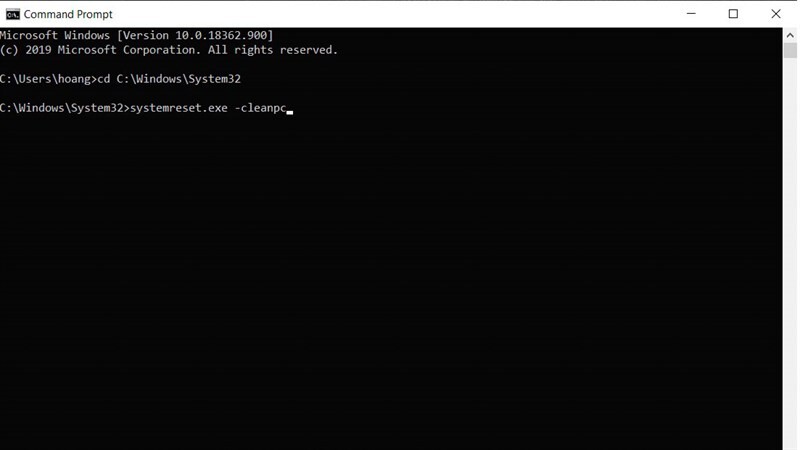
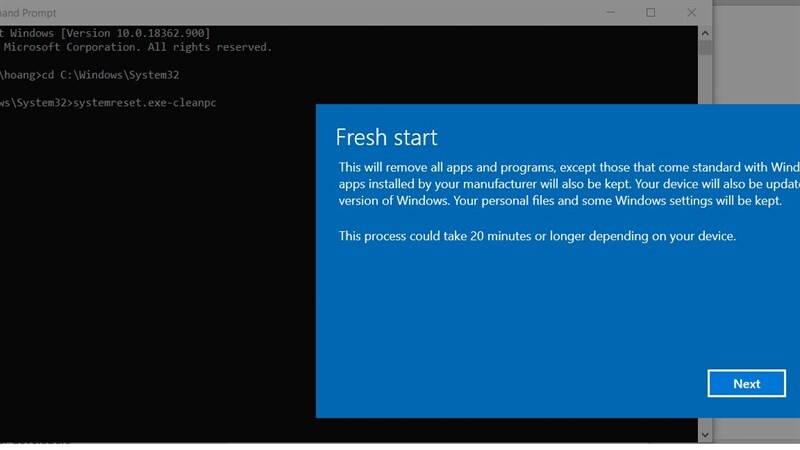
Bước 2: Để truy vấn đến thư mục gõ lệnh cd C:\Windows\System32. Tiếp tục ghi lệnh: systemreset.exe-cleanpc.
Bước 3: Bạn sẽ thấy cửa sổ Fresh Start sẽ hiển thị lên, click Next để tiếp tục quá trình.
Vậy là đã xong quá trình “dọn dẹp” lại Windows của bạn. Rất cảm ơn các bạn đã đọc qua bài viết,nếu thấy hay cho mình một like và share ạ!

Nhận bài viết mới qua email
Bài viết liên quan