Cách tạo nhiều màn hình Desktop trên Windows 11
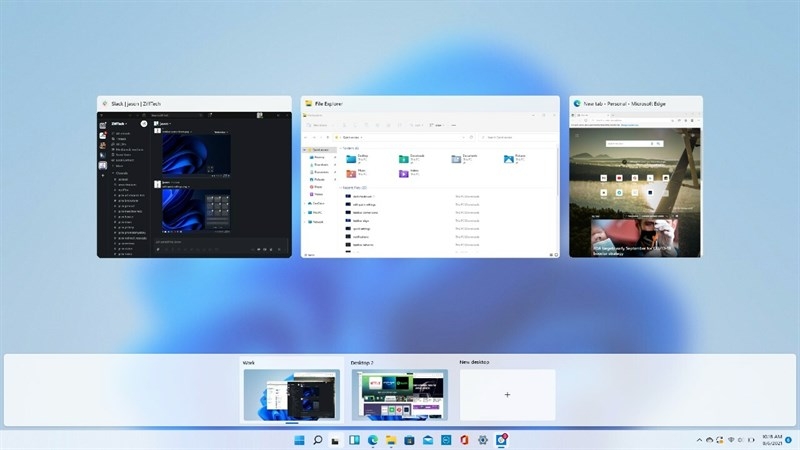
Lúc trước, khi sử dụng máy tính để làm việc và giải trí cùng một lúc thì mọi người hay gắn thêm màn hình phụ để dùng. Nhưng với Windows 11, bạn có thể dễ dàng tạo nhiều Desktop mới mà không cần mua thêm màn hình phụ nữa. Bài viết này mình sẽ chỉ bạn cách tạo nhiều màn hình Desktop Windows 11 cực hay và tiện lợi.
Kiểm tra sức khỏe cho máy tính với Windows 10/11Rufus 3.19 cho phép bỏ qua yêu cầu TPM 2.0 khi cài đặt Windows 11
Link download bản Windows 11 Consumer Dev (21996.1)
1. Cách tạo nhiều màn hình Desktop bằng phím tắt
Tại Desktop chính mình dùng phím tắt “Windows + tab” sau đó chọn vào dấu “+” trên thanh taskbar để thêm Desktop mới(có thể thêm nhiều Desktop) và kích vào Desktop mới để sử dụng như màn hình phụ.
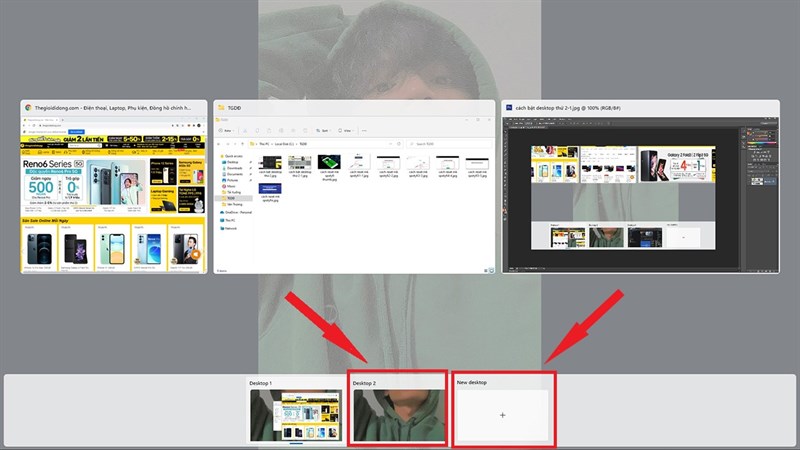
Ở đây bạn có thể lướt TikTok hay chơi game chẳng hạng.
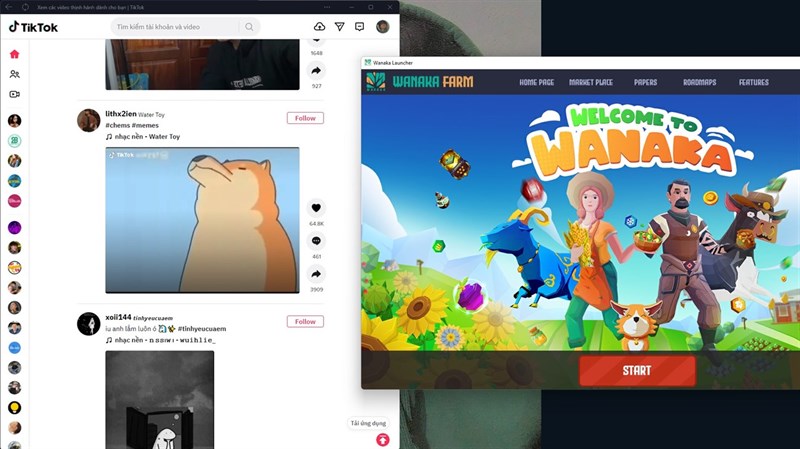
2. Cách tạo nhiều màn hình Desktop trên thanh Taskbar
Bước 1: Chọn vào biểu tượng xếp chồng trên thanh Taskbar.
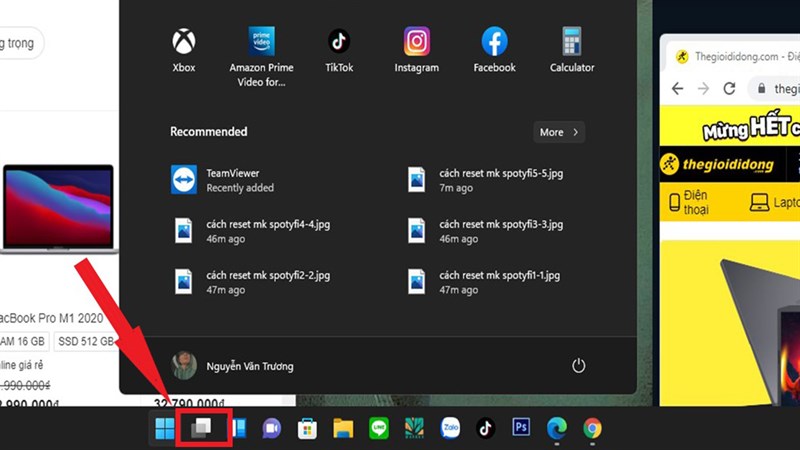
Bước 2: Chọn vào dấu “+” trên thanh taskbar để thêm Desktop mới (Có thể thêm nhiều Desktop) và kích vào Desktop mới để sử dụng.
Chỉ với những bước đơn giản thế thôi mà mọi người có thể sử dụng nhiều mà hình mà không cần phải bỏ tiền túi ra để mua thêm màn hình phụ rồi. Nếu các bạn thấy bài viết này hay thì cho mình một like và share để mình có động lực nha!
Theo TGDĐ
TPM 2.0 là gì? Cách kiểm tra? Tại sao lại cần nó để cài Windows 11

Nhận bài viết mới qua email
Bài viết liên quan
![[Tip] - Quản lý tất cả các mật khẩu tài khoản của bạn mà KHÔNG PHẢI GHI NHỚ](https://itz.vn/upload/product/thumb/post_[tip]-quan-ly-tat-ca-cac-mat-khau-tai-khoan-cua-ban-ma-khong-phai-ghi-nho-165516310522.jpg)