Cách xem lại mật khẩu Wi-Fi đã truy cập trên MacOs
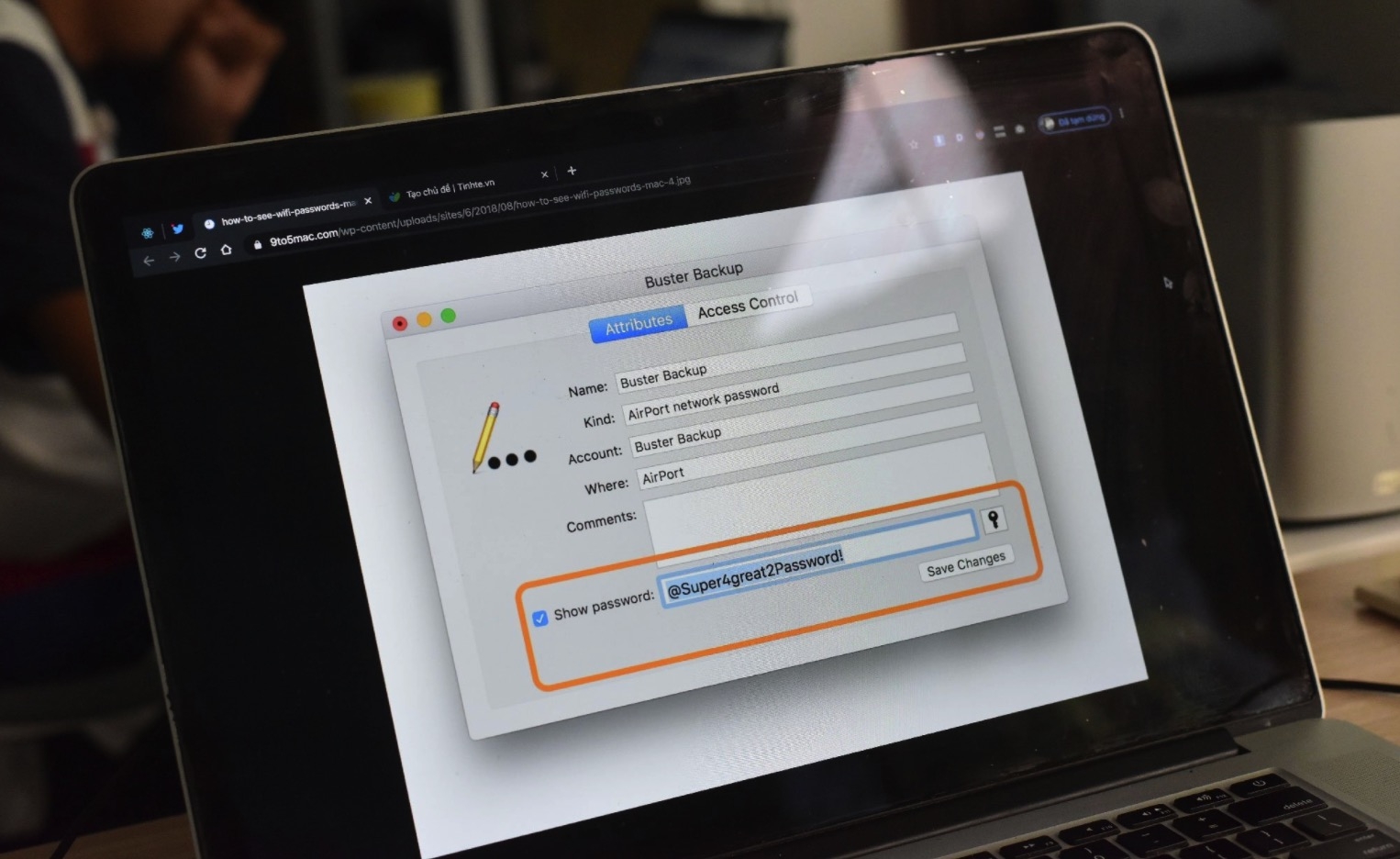
Tìm lại mật khẩu Wi-Fi đã đăng nhập trên máy tính để chia sẻ cho những người khác hoặc chính bản thân mình là nhu cầu mà đôi lúc chúng ta sẽ gặp phải. Bài viết dưới đây sẽ hướng dẫn anh em cách làm điều đó trên MacOS
Hướng dẫn tắt Gatekeeper (Bật tùy chọn Anywhere) trên MacOsCách xem lại mật khẩu Wi-Fi đã truy cập trên Windows 10
Những thủ thuật và tinh chỉnh nhỏ để làm việc trên MacOs hiệu quả hơn
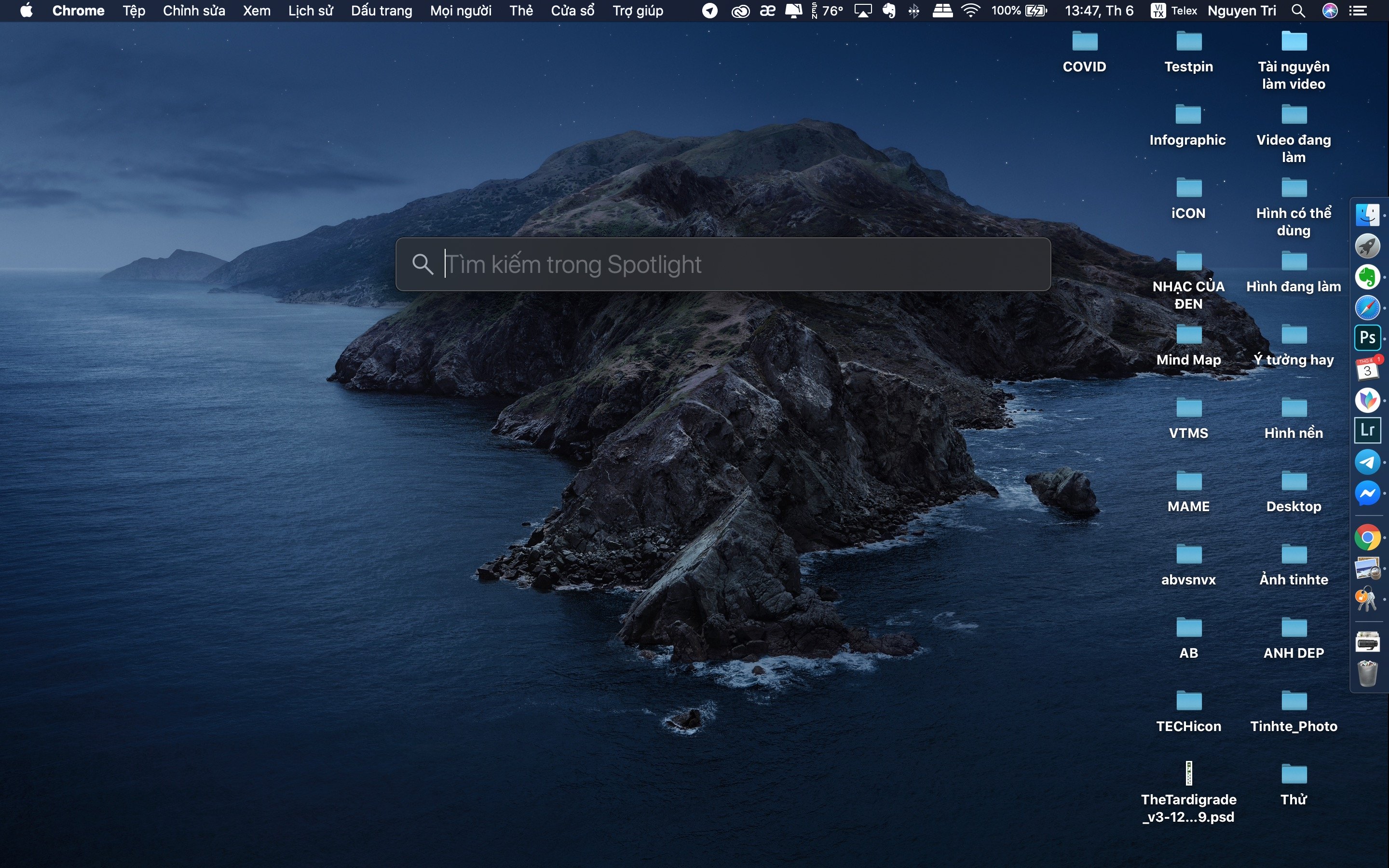
Bước 1: Giữ tổ hợp phím Cmd + Space. Gõ vào "key" nó sẽ tự động gợi ý mở ứng dụng "Keychain Access", nhấn Enter để mở tiện ích này lên.
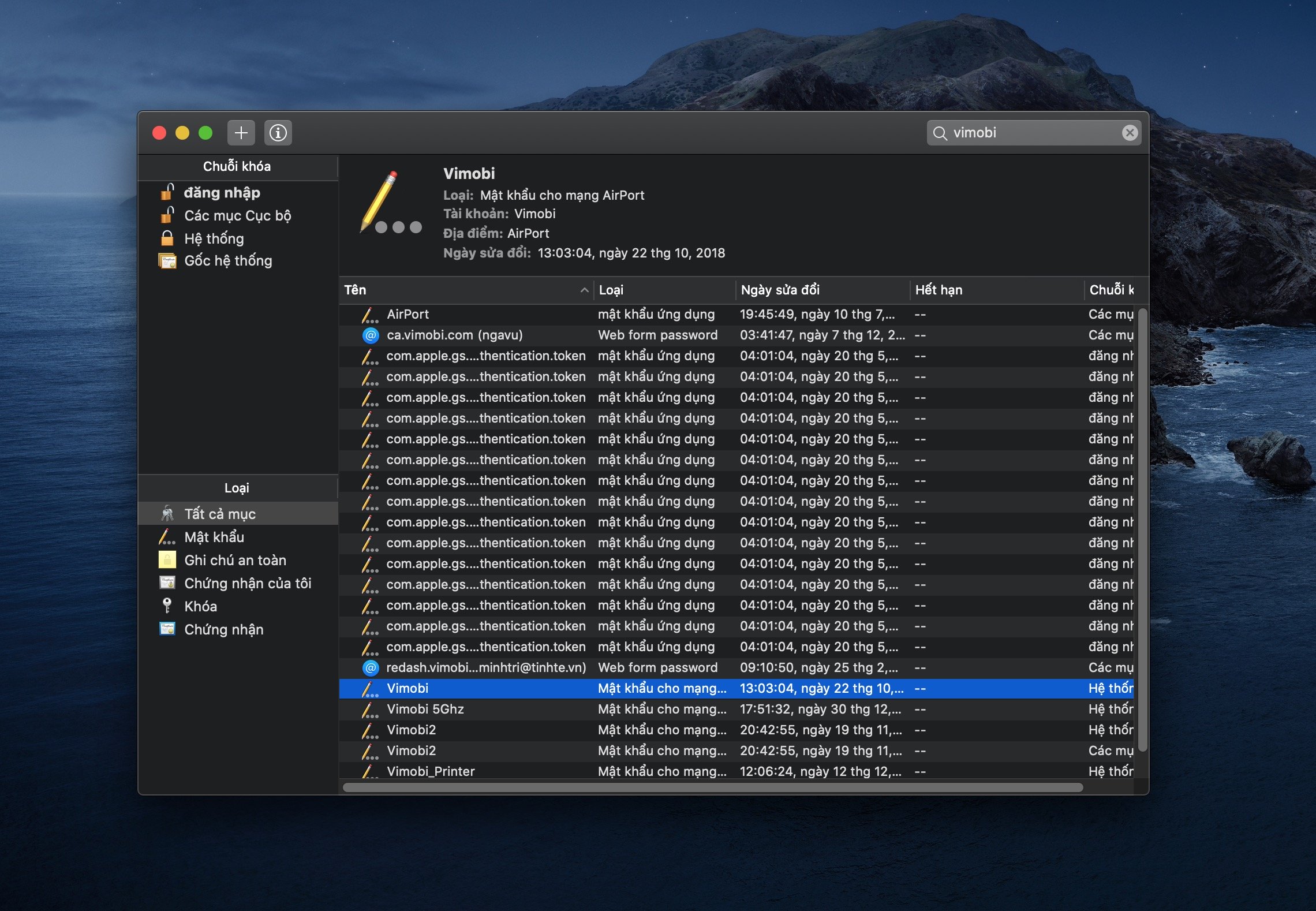
Bước 2: Tại đây, bạn gõ vào khung tìm kiếm tên Wi-Fi mà bạn muốn tìm lại mật khẩu, double click vào dòng đó.
Bước 3: Một khung công cụ sẽ hiện lên, bạn ấn vào nút Show Password hoặc "Hiển thị mật khẩu". Lúc này bạn cần nhập vào mật khẩu để đăng nhập màn hình khoá của Macbook, vậy là mật khẩu đã hiện lên.
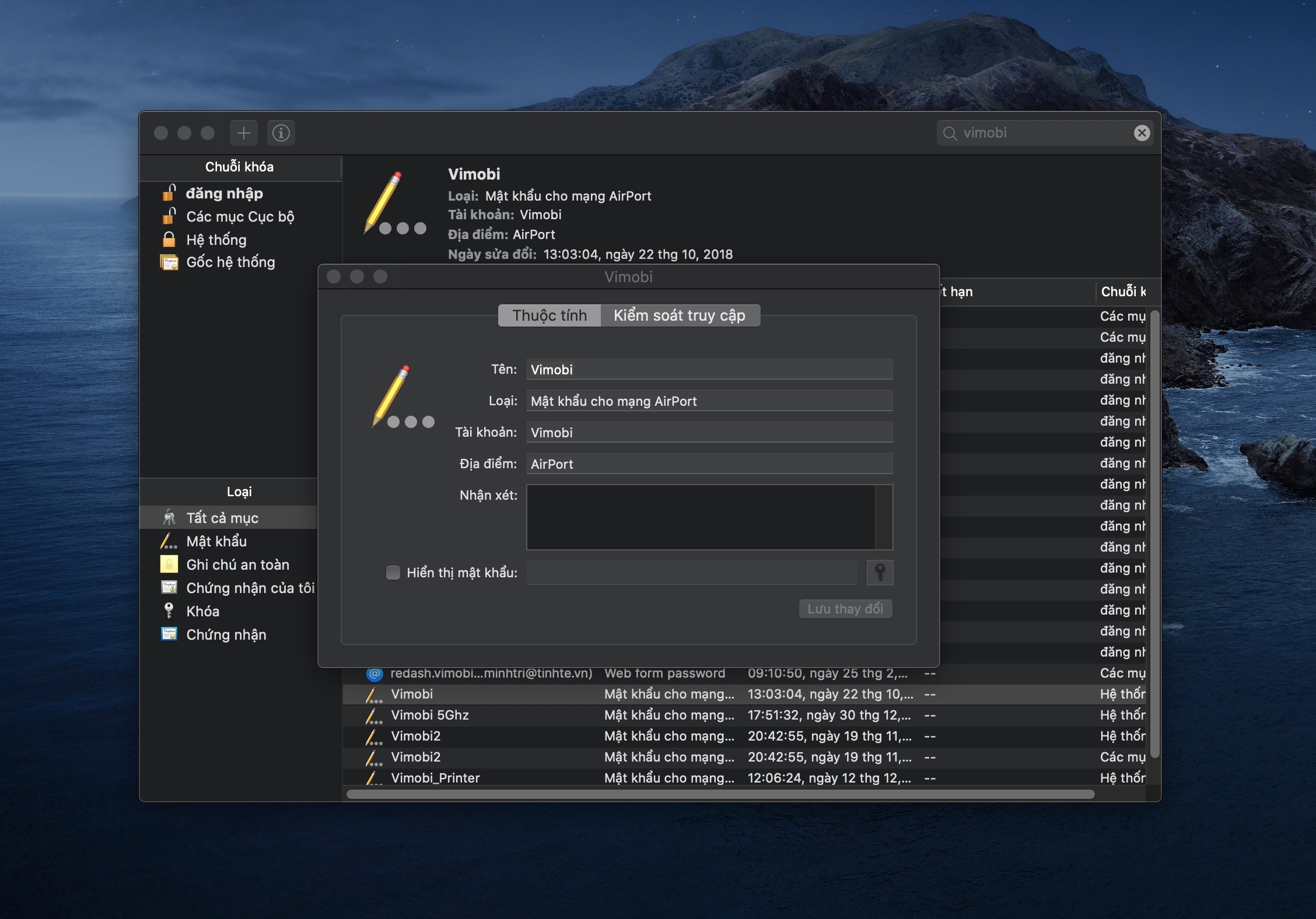
Ngoài lưu mật khẩu Wi-Fi ra thì Keychain Access còn là công cụ để bạn có thể tìm lại mật khẩu của các tài khoản đã đăng nhập bằng Safari cũng như nhiều thứ khác.

Nhận bài viết mới qua email
Bài viết liên quan