Cách xử lý tên miền bị chặn trên facebook
Việc tên miền bị chặn trên facebook khi các bạn share link hay like gì đó không còn xa lạ nữa. Có nhiều nguyên nhân dẫn đến tình trạng website bị facebook chặn. Sau đây, mình sẽ liệt kê các nguyên nhân để các bạn biết và phòng tránh. Dấu hiệu đầu tiên là khi các bạn đăng link bài viết của các bạn lên facebook thì bạn phải nhập Captcha ảnh mới đăng được. Nếu bạn mới lập website cần biết để phòng tránh nhé.
Chiến lược quảng cáo Facebook hiệu quả cao cho kinh doanh onlineQuảng cáo Facebook - Hướng dẫn tạo tệp đối tượng những người đã tương tác với trang
Cơ chế hoạt động của malware ẩn trong file SVG phát tán qua Facebook Messenger
Làm sao để tránh?
Bạn cũng nên lưu ý những điều sau:
- Không nên post link website liên tục ở nhiều page/group (Cả số lượng lẫn thời gian).
- Không nên đăng link website cùng một page/group nhiều hơn 5 lần/1 ngày.
- Lưu ý: Cẩn thận với các dịch vụ chạy ads siêu rẻ.
Những lý do chính mà tên miền bị Facebook chặn:
- Spam link trên Facebook nhằm kéo view hoặc bị đối thủ chơi bẩn liên tục spam link của website bạn ( đăng nhiều trong một khoảng thời gian ngắn).
- Bài viết chia sẻ bị người dùng facebook gắn cờ là Spam, Lừa Đảo …
- Mua like
- Chạy quảng cáo không trả tiền
- Các bài viết chia sẻ vi phạm Tiêu chuẩn cộng đồng của Facebook.
Nhận biết tên miền bị Facebook chặn và cách khắc phục
1. Cảnh báo sớm về truy cập liên kết:
+ Khi đăng bài viết có link website thì yêu cầu phải nhập capcha, chọn hình ảnh...
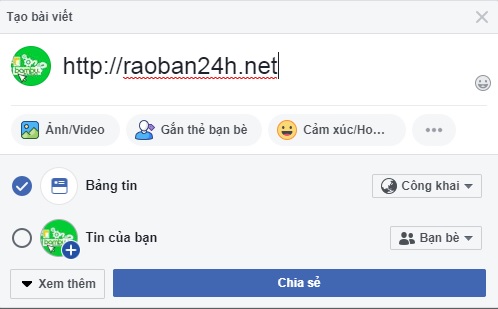
+ Cách khắc phục
Bước 1: Đăng link lên Facebook
Bước 2: Sau khi chia sẻ sẽ xuất hiện lựa chọn hình ảnh, hoặc gõ capcha. Lúc này click vào “let us know” bên dưới

Bước 3: Nhập nội dung tại “Please explain why you think this was an error”
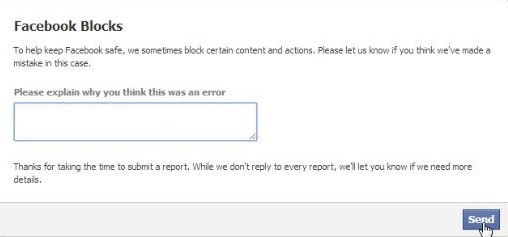
Chúng ta có thể ghi: “This is a safe and useful website” sau đó nhấn nút Send.
Bước 4: Ta đăng link và click vào đường link vừa đăng -> Khi ra thông báo ta chọn “not spam”
Bước 5: Nhờ 4 hoặc 5 người bạn hoặc sử dụng Facebook khác thao tác tương tự.
Bước 6: Chờ khoảng 3-7 ngày rồi kiểm tra lại là ok. Chú ý trong thời gian chờ ta không chia sẻ link website trên Facebook
2. Tên miền bị Facebook chặn không có cảnh báo:
Bước 1: Chọn Báo cáo sự cố từ Facebook
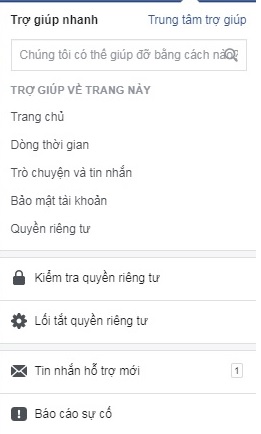
Bước 2: Lựa chọn “Đã xảy ra lỗi”
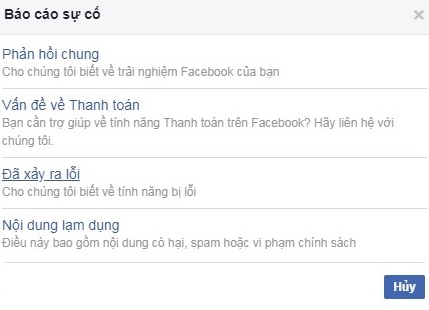
Bước 3: Lựa chọn sự cố xảy ra là: Khác. Nhập nội dung cần thông báo, có thể gửi ảnh kèm theo rồi nhấn vào nút. “Gửi”
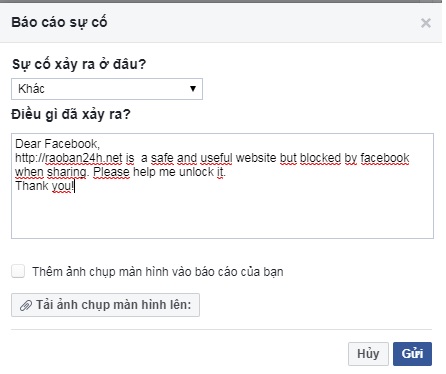
Bước 4: Chờ khoảng 3 – 4 ngày, nếu không có phản hồi gì từ Facebook thì ta sẽ chạy quảng cáo Facebook, nếu không chấp nhận lúc này ta sẽ hỗ trợ chạy quảng cáo của FB theo đường link https://www.facebook.com/business/contact-us/ . Chú ý trong thời gian chờ ta không chia sẻ link website trên Facebook
Lưu ý trước khi gửi kháng cáo đến Facebook
- Nếu ta mua like thì dừng hẳn việc này
- Nếu chưa thanh toán thì ta sẽ hoàn trả tiền cho Facebook
- Đọc lại “Tiêu chuẩn cộng động” của Facebook để tránh vi phạm

Nhận bài viết mới qua email
Bài viết liên quan