Hướng dẫn bật extension cho Chrome khi đang dùng chế độ ẩn danh

Nếu muốn, bạn có thể cấp quyền cho một extension cụ thể nào đó hoạt động ở chế độ duyệt ẩn danh của Chrome. Chúng sẽ hoạt động giống như ở chế độ duyệt tiêu chuẩn.
Css fix lỗi website trên Google Chrome 39Làm thế nào để khắc phục Chrome 39 bị lỗi hiển thị giao diện web ?
Theo mặc định, Google Chrome không chạy tiện ích mở rộng (extension) ở chế độ ẩn danh (Incognito), vì như vậy có thể vi phạm quy định quyền riêng tư. Tuy nhiên, nếu muốn bạn vẫn có thể cấp quyền cho một extension cụ thể hoạt động ở chế độ duyệt ẩn danh.
Một điều cần lưu ý, đó là các extension bạn bật trong chế độ ẩn danh có thể ghi lại lịch sử duyệt web hoặc các thông tin riêng tư khác, và có khả năng chia sẻ dữ liệu với bên thứ ba. Chúng sẽ hoạt động giống như ở chế độ duyệt tiêu chuẩn.
 |
| Hướng dẫn bật extension cho Chrome khi đang dùng chế độ ẩn danh |
Hướng dẫn bật extension cho Chrome khi đang dùng chế độ ẩn danh
Trước hết, trên trình duyệt Chrome, bạn có thể nhấp vào biểu tượng extension trên thanh công cụ, trông giống như một mảnh trò chơi ghép hình. Khi menu lựa chọn bật lên, hãy chọn “Manage extensions”.
Nếu bạn không thấy biểu tượng mảnh ghép trong thanh menu, hãy nhấp vào biểu tượng 3 chấm dọc, và chọn More tools => Extensions.
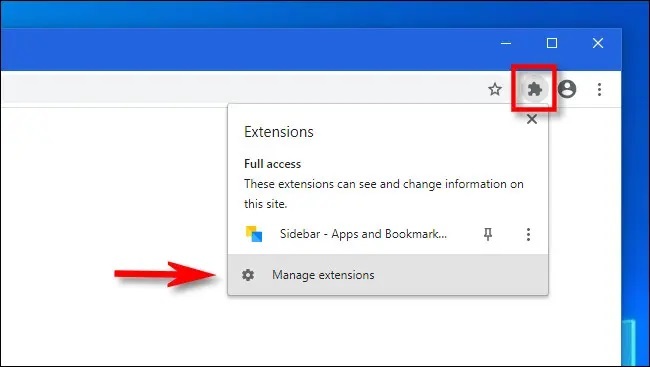 |
| Trên trình duyệt Chrome, bạn có thể nhấp vào biểu tượng extension trên thanh công cụ, trông giống như một mảnh trò chơi ghép hình. Khi menu lựa chọn bật lên, hãy chọn “Manage extensions”. |
Trên tab Extensions, hãy tìm tiện ích mở rộng bạn muốn bật ở chế độ ẩn danh và nhấp vào nút Details tương ứng.
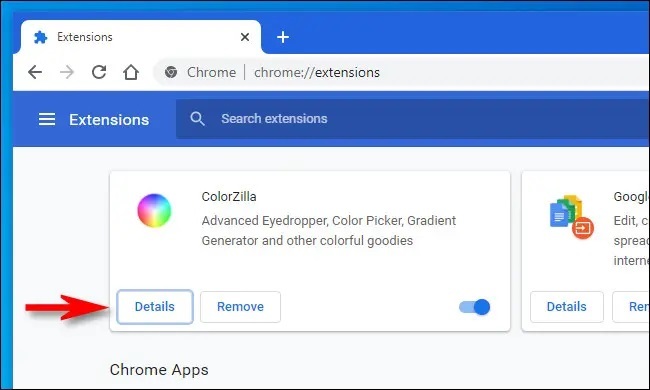 |
| Trên tab Extensions, hãy tìm tiện ích mở rộng bạn muốn bật ở chế độ ẩn danh và nhấp vào nút Details tương ứng. |
Trong trang chi tiết của tiện ích, hãy cuộn xuống và tìm tùy chọn “Allow in incognito” để bật công tắc.
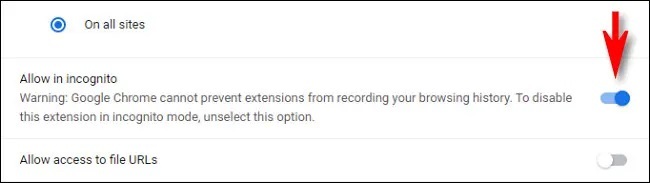 |
| Trong trang chi tiết của tiện ích, hãy cuộn xuống và tìm tùy chọn “Allow in incognito” để bật công tắc. |
Nếu cần bật thêm extension khác, hãy nhấp vào nút quay lại một lần, sau đó thực hiện lại quy trình như trên.
Tất nhiên, những extension đã bật ở chế độ ẩn danh vẫn sẽ hoạt động ở chế độ thông thường.
H.A.H(Theo howtogeek.com)

Nhận bài viết mới qua email
Bài viết liên quan