Hướng dẫn nén và giải nén file/thư mục bằng công cụ chính chủ của Windows 10

Thông thường, để nén và giải nén file/thư mục trên Windows 10 các bạn hay dùng đến các phần mềm của bên thứ 3 chẳng hạn như WinRAR hay 7-Zip.
Hướng dẫn kích hoạt bản quyền Windows 10 bằng máy chủ KMSCách xem lại mật khẩu Wi-Fi đã truy cập trên Windows 10
Thủ thuật copy chữ từ file ảnh trên Windows 10
Mặc dù các phần mềm หàყ không những hoạt động rất tốt mà còn tích hợp thêm nhiều tính năng xịn sò khác giúp bạn có nhiều sự lựa chọn hơn và quá trình nén/giải nén của bạn cũng diễn ra nhanh hơn và trơn tru hơn nữa.
Tuy nhiên, nếu tất cả những gì bạn cần chỉ đơn thuần là hoàn thành công việc, không quan tâm tới các tính năng dư thừa หàσ khác thì công cụ giải nén chính chủ của Windows 10 lại không thể phù hợp hơn, bời vì nó vừa miễn phí và dễ sử dụng không mất công phải tải như các phần mềm kia.
Nén file/thư mục trên Win 10
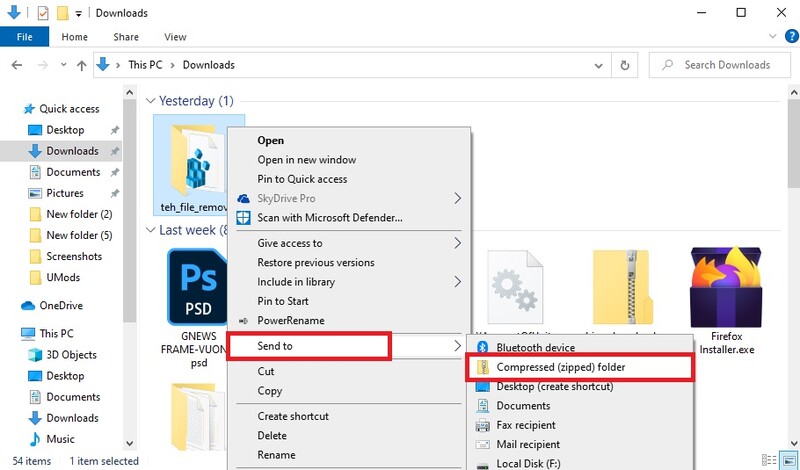
Bước 1: Mở File Explorer rồi di chuyển tới vị trí file/thư mục mà bạn muốn nén, nhấn chuột phải chọn Send to rồi chọn Compressed (Zipped) folder.
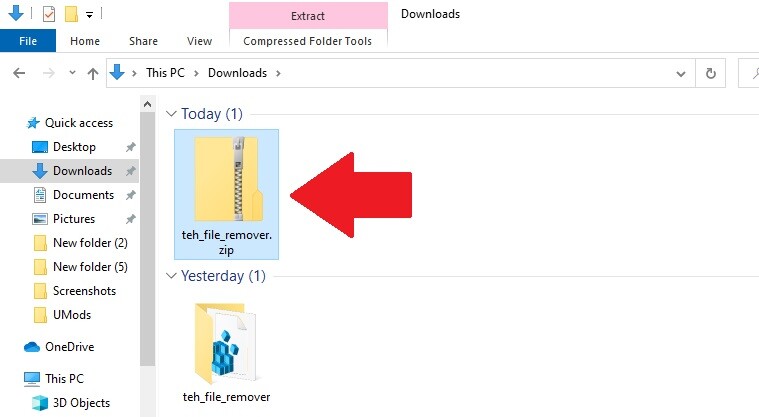
Bước 2: Lập tức file/thư mục đó sẽ được nén lại và bạn có thể đặt tên bất kỳ cho file nén đó.
Giải nén file/thư mục trên Win 10
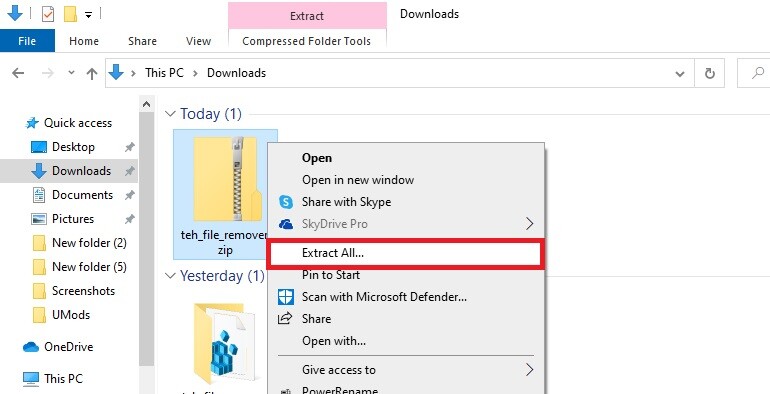
Bước 1: Mở File Explorer rồi di chuyển tới vị trí file/thư mục cần được giải nén. Sau đó nhấn chuột phải chọn Extract All.
Bước 2: Một cửa sổ mới hiện lên, tại đâყ bạn chọn vị trí bạn muốn file giải nén sẽ xuất hiện sau khi giải nén xong bằng cách chọn Browse. Sau đó chọn Extract để giải nén.
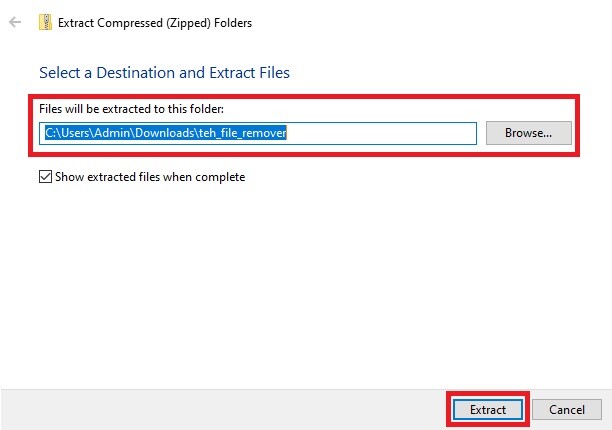
Sau khi giải nén xong, Windows 10 sẽ tự động mở luôn file giải nén cho bạn.
Cảm ơn các bạn đã quan tâm theo dõi!
Theo Gearv
Cách chặn feature update trên windows 10 hiệu quả
Nhận bài viết mới qua email
Bài viết liên quan