Kiểm tra Pin trên Laptop chạy Windows

Trong các bộ phận của Laptop, có lẽ Pin là bộ phận được mỗi chúng ta quan tâm nhất. Vì sử dụng lâu ngày thì ít nhiều Pin sẽ chai, giảm hiệu suất sử dụng và hầu hết Pin được sản xuất với số lần nạp xả có giới hạn. Vậy làm sao để biết được tình trạng của những thông số này, thì bạn có thể tham khảo các bước dưới đây.
63 phím tắt thông dụng không thể không biết với người dùng WindowsCách xem lại mật khẩu Wi-Fi đã truy cập trên Windows 10
Thủ thuật copy chữ từ file ảnh trên Windows 10
Cách kiểm tra Pin trên Laptop Windows bằng lệnh CMD
Bước 1 Mở Command Prompt và Run as Administrator

Bước 2 Trong Command Prompt, nhập và chạy dòng lệnh bên dưới
powercfg /batteryreport /output "C:\ kiemtraPin.html"

Bước 3 Vào thư mục C và mở file kiemtraPin.html

Bước 4 Đọc và phân tích các thông số lịch sử sử dụng Pin.
Các thông số trong Report:
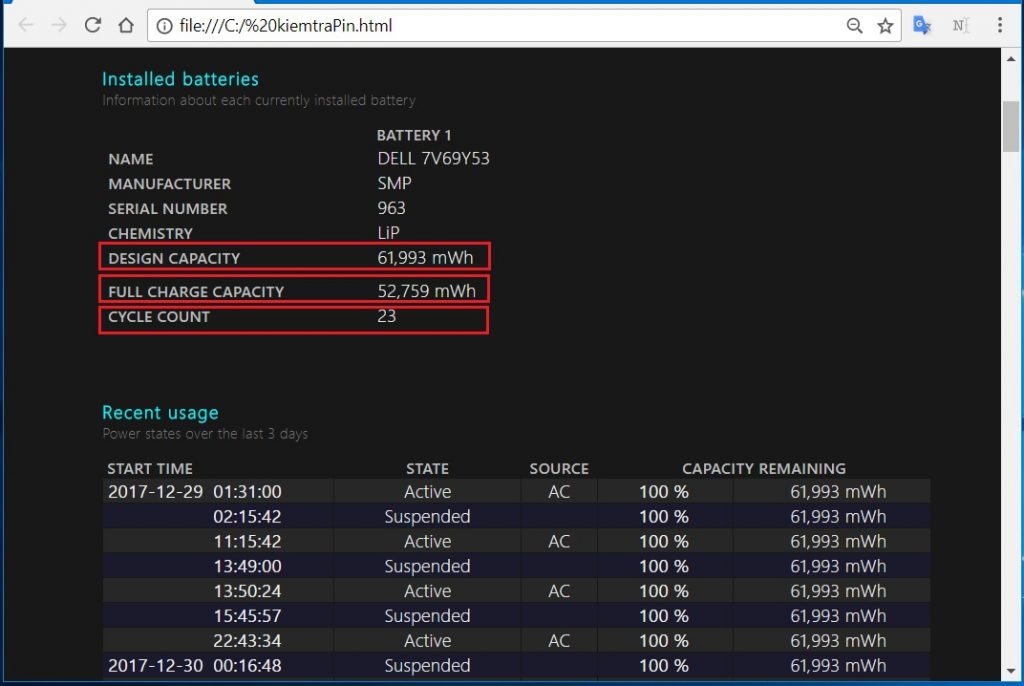
- Design Capacity: dung lượng Pin thiết kế.
- Full Charger Capacity: dung lượng Pin sạc đầy.
- Cycle Count: số lần nạp xả.
- Usage History: tất cả lịch sử sử dụng Pin.
- Battery Capacity History: lịch sử dung lượng Pin.
- Battery Life Estimates: ước tính tuổi thọ pin.
Như vậy, với một dòng lệnh CMD đơn giản là bạn đã có thể kiểm tra được tình trạng các thông số Pin trên Laptop của mình rồi.
Cách sửa lỗi các tính năng bị làm mờ trong Windows Settings không thể sử dụng được Ngày đăng: 06 June 2022 745 lượt đọc

Nhận bài viết mới qua email
Bài viết liên quan