Cách chia cửa sổ ứng dụng thành 1/2 hoặc 1/4 màn hình trong macOS
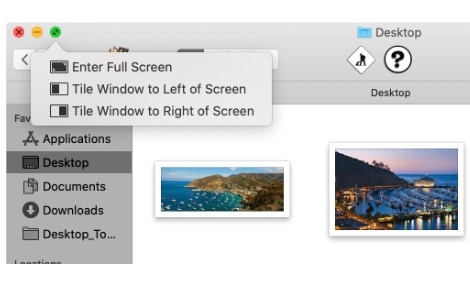
Trên macOS cũng có chức năng gắn cửa sổ vào một nửa màn hình giống như Windows, cách làm rất đơn giản. Bạn hãy rê chuột và nhấn giữ vào biểu tượng "full screen", tức cái nút tròn màu xanh trên bất kì cửa sổ nào. Khi nhấn giữ vào đây màn hình sẽ hơi zoom ra để bạn "gắn" cửa sổ này vào nửa trái hoặc nửa phải của màn hình tùy ý thích. Sau khi gắn xong, bạn có thể chọn tiếp app để mở ở nửa màn hình còn lại. Rất đơn giản. Với macOS 10.15 Catalina, bạn cũng sẽ thấy cả một menu để chọn như hình bên dưới, còn những đời macOS cũ hơn thì như mình nói ở trên.
8 kỹ năng CNTT mang lại mức lương hàng tỷ đồngẢo hóa ứng dụng Citrix XenApp
Có nên tự xây dựng nguồn nhân lực khi khởi nghiệp?
Ngoài việc gắn app vào nửa màn hình, bạn cũng có thể di chuyển app sang màn hình khác nếu dùng từ 2 màn hình cùng lúc.
Thêm một lưu ý nữa là khi dùng macOS Catalina thì màn hình có thể chia được tối đa thành 4 vùng khác nhau, cho phép gắn tối đa 4 cửa sổ. Cách làm cũng tương tự như Windows: cầm cửa sổ ứng dụng rê vào 1 trong 4 góc trái phải trên dưới của màn hình. Hệ điều hành sẽ tự "snap" ứng dụng cho bạn.
Thủ thuật này sẽ giúp bạn sử dụng đa nhiệm ngon hơn trên macOS. Chúc anh em vui vẻ.

Nhận bài viết mới qua email
Bài viết liên quan