Cách thay đổi tốc độ cuộn trang của chuột máy tính

Mặc định nó sẽ cuộn từ từ khi bạn liên tục lăn chuột với tốc độ vừa phải. Vậy, nếu bạn cảm thấy tốc độ này chậm hay muốn thay đổi sang kiểu 1 nấc lăn chuột 1 màn hình thì trên Windows 10 bạn sẽ dễ dàng thay đổi được.
Tùy chỉnh tốc độ cuộn trang của bánh xe chuột
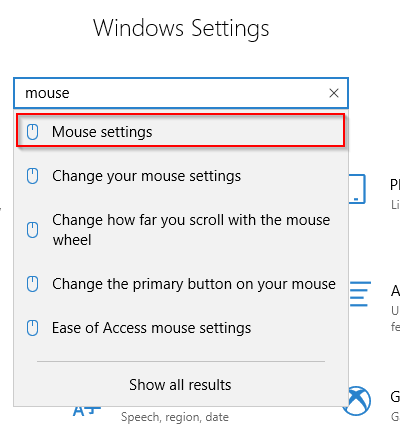
Để thực hiện, bạn hãy vào Windows Settings và tìm với từ khóa “mouse” >> chọn Mouse settings trong danh sách kết quả.
Và bạn sẽ thấy mặc định cuộn bánh xe chuột đang để là Multiple lines at a time . Tức là một nấc lăn chuột màn hình sẽ lăn theo số hàng tại thanh trượt tùy chỉnh (mặc định là 3). Vậy để thay đổi tốc độ cuộn bạn có thể tăng số hàng lên hoặc xuống
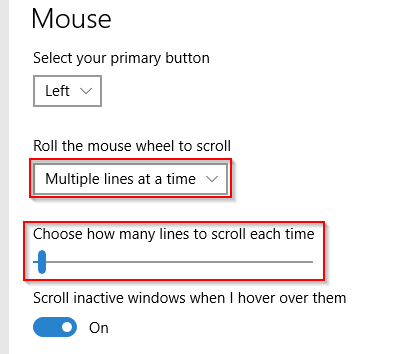
Theo mình tăng lên <15 là hợp lý. Hoặc bạn muốn luyện cơ ngón giữa thì chuyển về mức 0 nhé, lăn cho mỏi tay mà mãi vẫn chưa đến đích luôn.
Hoặc nếu đơn giản hơn là 1 nấc lăn chuột sẽ là màn hình cuộn kế tiếp thì chuyển sang One screen at a time.
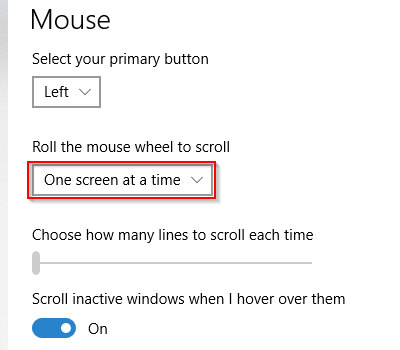
Và thay đổi tốc độ cuộn trang có thể cải thiện tốc độ đọc và trải nghiệm khi lướt Web, đọc tài liệu hay cái gì đó bạn cần phải cuộn trang bằng bánh xe chuột.
Chúc các bạn vui!
Nguồn chitietcach.com

Nhận bài viết mới qua email
Bài viết liên quan