Cách xóa dòng trống trong Word và xóa ký tự ¶ (dấu P ngược)

Một trong những vấn đề như vậy là xóa các dòng trống cho một văn bản. Dòng trống không chỉ làm cho văn bản trông dài hơn mà còn ảnh hưởng đến khả năng đọc. Nên tránh việc sử dụng các dòng trống không cần thiết khi soạn thảo văn bản nhưng đối với các văn bản soạn thảo trước, bạn có thể dễ dàng loại bỏ các dòng trống bằng phương pháp được đề cập trong các phần sau.
Word thêm thẻ đoạn văn mỗi khi bạn nhấn ENTER để chuyển sang dòng tiếp theo. Hai thẻ đoạn liên tiếp có thể hiển thị dưới dạng dòng trống / trống trong văn bản của bạn. Để xóa các dòng trống hoặc các thẻ đoạn kép, bạn có thể thực hiện thủ công cho từng đoạn OR sử dụng tùy chọn ‘Replace’ để xóa tất cả các dòng trống cùng một lúc. Chúng tôi sẽ hướng dẫn bạn quy trình xóa các dòng trống bằng tùy chọn ‘Replace’.
Cách tạo background, hình nền trong Word 2010, 2013, 2016Cách tạo ô tích vuông (checkbox) trong Word cực nhanh
Cách sắp xếp tên theo thứ tự chữ cái trong Word
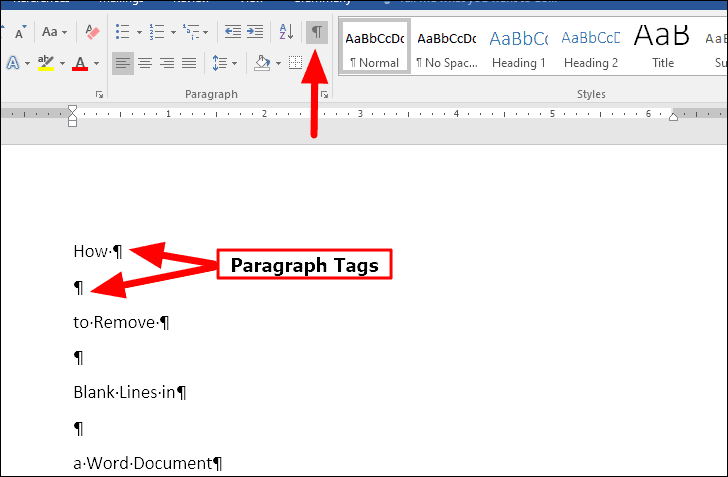
Xem ký tự ¶ (dấu P ngược) trong Word
Đây là cách văn bản trông ban đầu khi có các dòng trống giữa văn bản. Chỉ cần nhấp vào tùy chọn ‘Show / Hide ¶ ‘ trên thanh điều khiển của Word để xem các thẻ đoạn văn. Các thẻ đoạn văn kép ở đây chỉ ra một dòng trống và thay thế chúng bằng một thẻ đơn sẽ xóa các dòng trống.
Xóa dòng trống trong Word
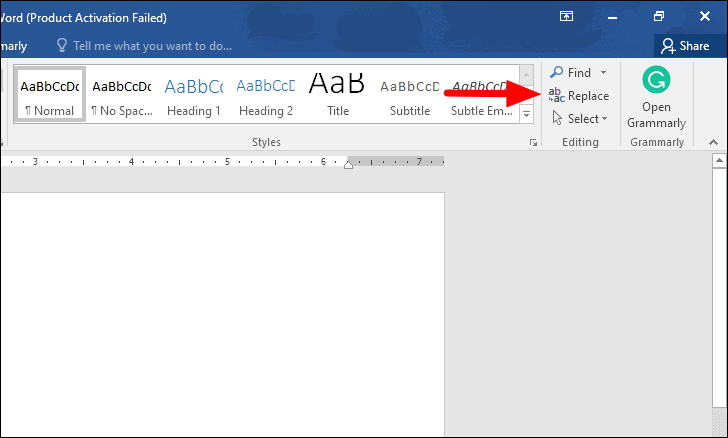
Để xóa các dòng trống trong văn bản Word, hãy nhấp vào tùy chọn ‘Replace’ trong phần ‘Chỉnh sửa’ ở góc trên cùng bên phải.
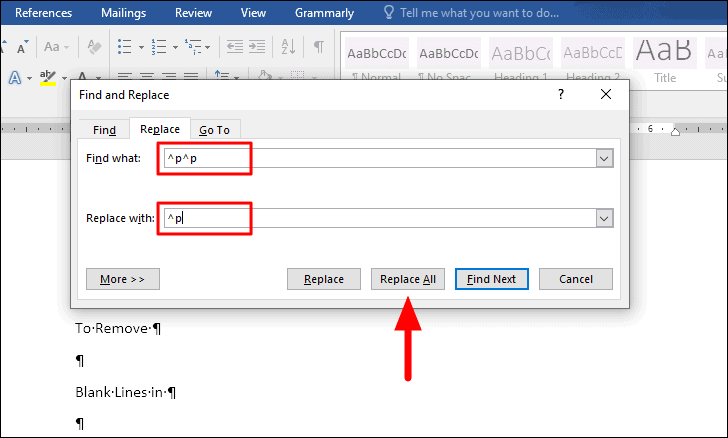
Tiếp theo, nhập ^p^pcho biết thẻ đoạn kép (‘^ p’ là mã cho thẻ đoạn) trong hộp văn bản ‘Tìm gì’ và ^pcho biết thẻ đoạn đơn trong hộp văn bản ‘Replace with’.
Sau khi bạn đã nhập xong, hãy nhấp vào ‘Replace All’ ở dưới cùng. Bạn sẽ thấy một lời nhắc thông báo cho bạn về số lượng thay thế đã được thực hiện đối với văn bản.
Sau khi loại bỏ các dòng trống, văn bản sẽ xuất hiện ngắn gọn và chiếm ít không gian hơn trên màn hình như thể hiện trong hình bên dưới.
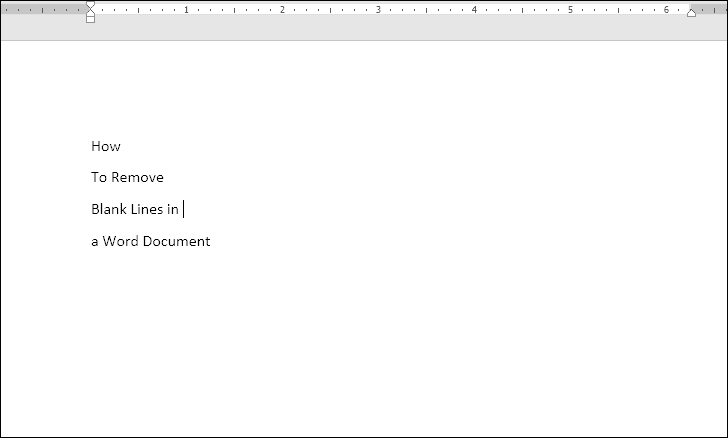
Xóa các dòng trống khỏi một văn bản Word dài dòng dường như sẽ không còn là một nhiệm vụ nặng nề nữa, giờ bạn đã biết phương pháp thay thế.
Hướng dẫn cách tạo mục lục tự động cho Word
Nhận bài viết mới qua email
Bài viết liên quan