Cách tạo background, hình nền trong Word 2010, 2013, 2016
Thay vì màu nền mặc định trong Word bạn muốn tạo background hay chèn hình nền cho văn bản thêm ấn tượng. Bài viết dưới đây sẽ hướng dẫn bạn cách tạo background, hình nền trong Word 2010, 2013, 2016,... một cách chi tiết và đơn giản.
Hướng dẫn mở khóa file word doc, docxCách tối ưu quảng cáo Google Adwords với hàm IF
Đánh giá chất lượng, hiệu quả chạy Google AdWords Search
Bài viết được thực hiện trên bản Microsoft Word 2010 và sử dụng hệ điều hành Windows 10. Bạn có thể thực hiện tương tự tại các bản Word 2003, Word 2007, Word 2013, Word 2016, Word 2019 trên các hệ đều hành Windows, macOS, Linux.
I. Lợi ích của việc tạo background, hình nền trong Word
- Làm cho văn bản của bạn được thu hút, nổi bật hơn hơn.
- Trang trí văn bản của bạn, tự do sáng tạo background hay tải hình ảnh bất kì nào đó lên làm hình nền Word.
II. Hướng dẫn tạo background, hình nền trong Word
1. Đổi màu nền trong Word
Hướng dẫn nhanh
Mở file Word > Sau đó chọn Design > Nhấn chọn Page Color rồi chọn màu muốn đổi.
Lưu ý: Đối với Word 2003 để chọn màu nền, bạn chọn Format > Background > Chọn màu muốn đổi.
Hướng dẫn chi tiết
Bước 1: Mở file Word > Sau đó chọn Design > Nhấn chọn Page Color rồi chọn màu muốn đổi.
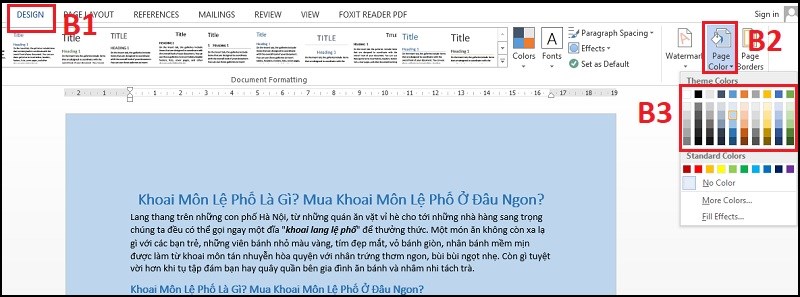
Nhấn chọn Page Color rồi chọn màu muốn đổi
Sau khi đổi màu nền ta được kết quả như hình (ở hướng dẫn này mình chọn xanh lam nhạt.
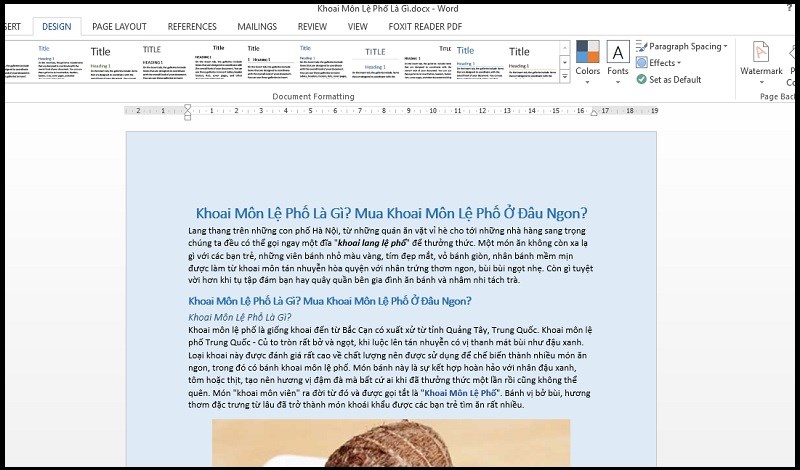
Màu nền văn bản đã được thay đổi
2. Thêm Background trong Word
Hướng dẫn nhanh
Mở file Word > Bạn nhấn vào Design > Chọn Page Color > Chọn Fill Effects. Trong cửa sổ Fill Effects có 4 thẻ tạo hiệu ứng, chèn hình nền khác nhau gồm:
- Gradient: Tạo hình nền có hiệu ứng đổ màu đậm nhạt theo hướng.
- Texture: Tạo hình nền theo mẫu hoa văn cho sẵn.
- Pattern: Tạo hình nền có hiệu ứng đổ màu theo mẫu.
- Picture: Sử dụng ảnh làm hình nền trong Word.
Sau khi chọn xong hình nền, bạn nhấn OK.
Lưu ý: Đối với Word 2003 để thêm background trong Word bạn chọn Format > Chọn Background > Chọn Fill Effects
Hướng dẫn chi tiết
Bước 1: Mở file Word > Bạn nhấn vào Design > Chọn Page Color > Chọn Fill Effects.
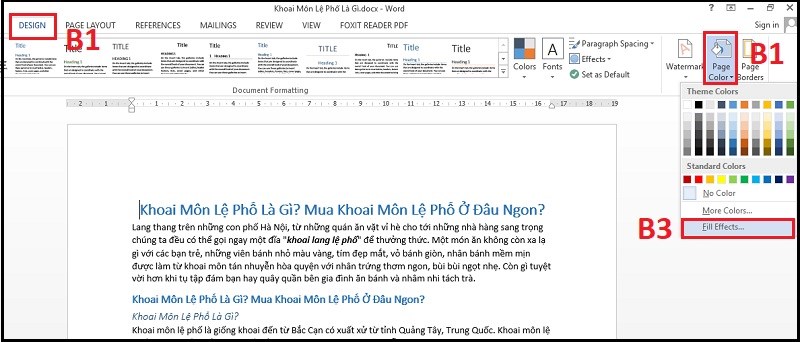
Bạn nhấn vào Tab Design, chọn Page Color, chọn Fill Effects
Bước 2: Chọn bakcground cho Word. Bạn có thể lựa chọn 1 trong 4 kiểu hình nền sau cho Word:
Tại mục Gradient, chọn số lượng màu, chọn màu muốn đổ ở mục Colors > Chọn hướng đổ màu đậm nhạt tại Shading Styles > Nhấn Ok.
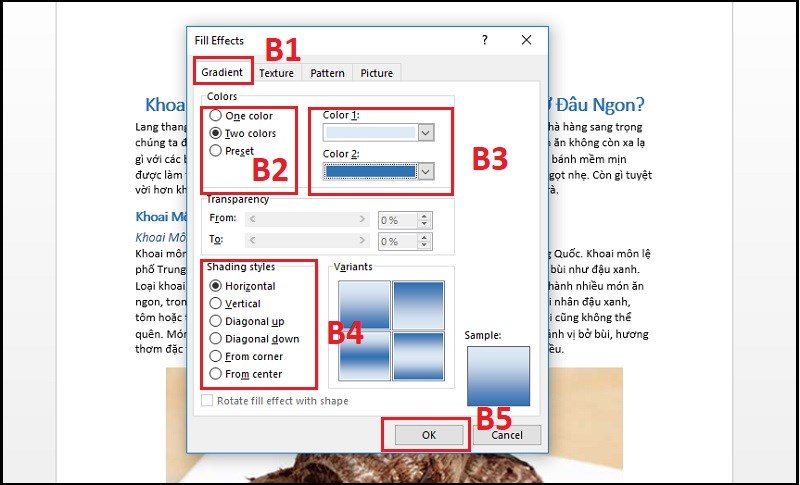
Chọn hiệu ứng đổ màu nền cho văn bản
Sau khi đổ hiệu ứng màu nền ta được kết quả như ảnh dưới.
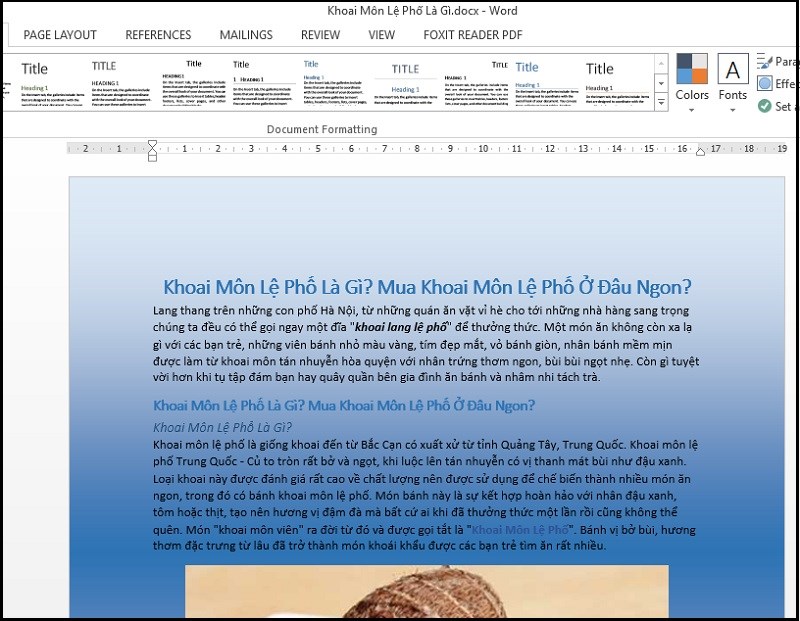
Kết quả sau khi đổ hiệu ứng màu cho văn bản
Tại mục Texture, chọn hình nền có mẫu hoa văn mà bạn muốn > Ấn Ok.
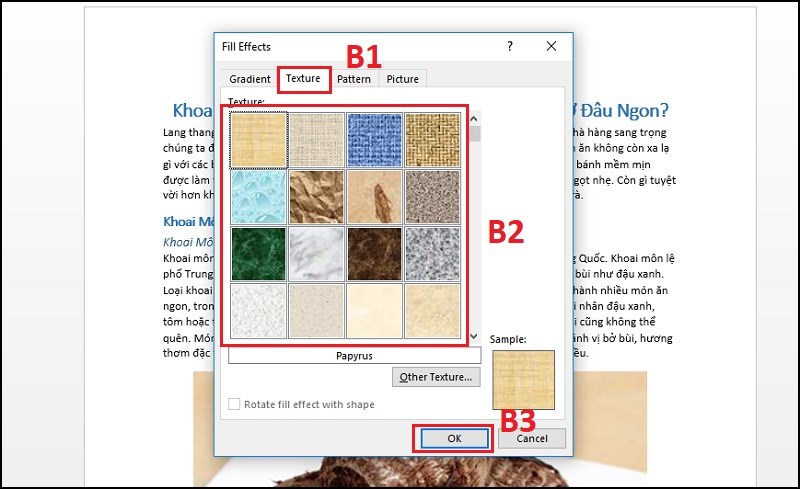
Tại mục Texture chọn hình nền theo mẫu hoa văn cho sẵn
Sau khi chọn hình nền theo mẫu hoa văn cho sẵn ta được kết quả như ảnh dưới.
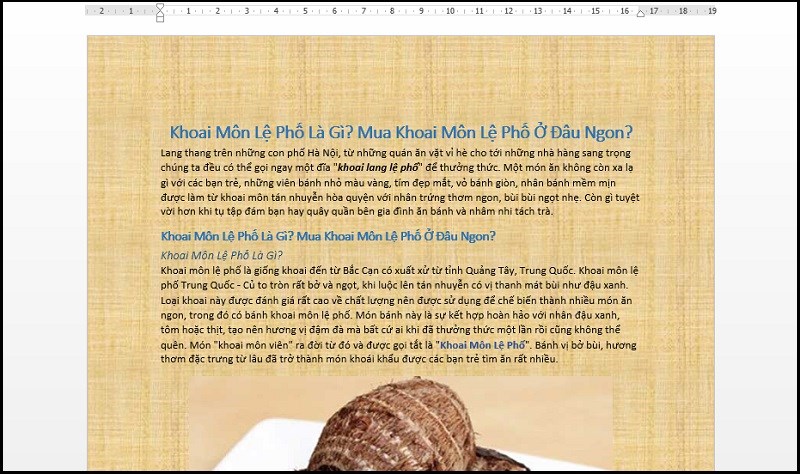
Kết quả sau khi chọn hình nền theo mẫu hoa văn cho sẵn
Tại mục Pattern, lựa chọn hình nền có kiểu kẻ, sắp xếp mà bạn muốn > Chọn màu sắc cho hoa văn > Nhấn Ok.
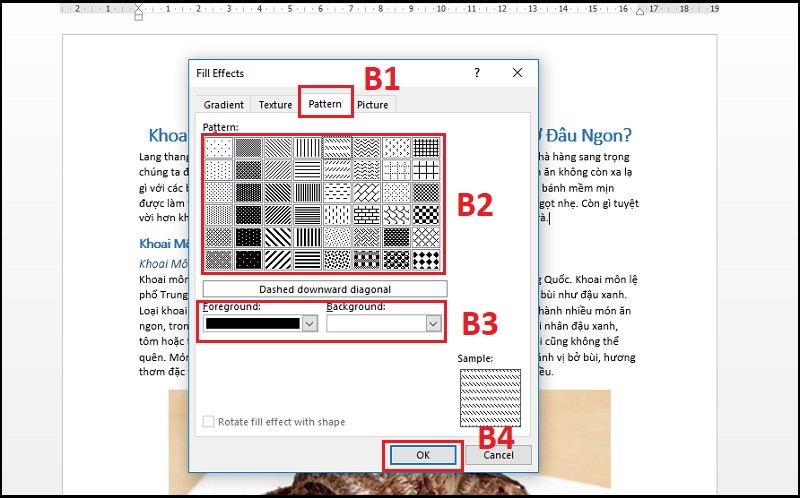
Tại mục Pattern chọn hình nền có hiệu ứng đổ màu theo mẫu
Kết quả sau khi chọn hình nền có hình nền dạng Pattern.
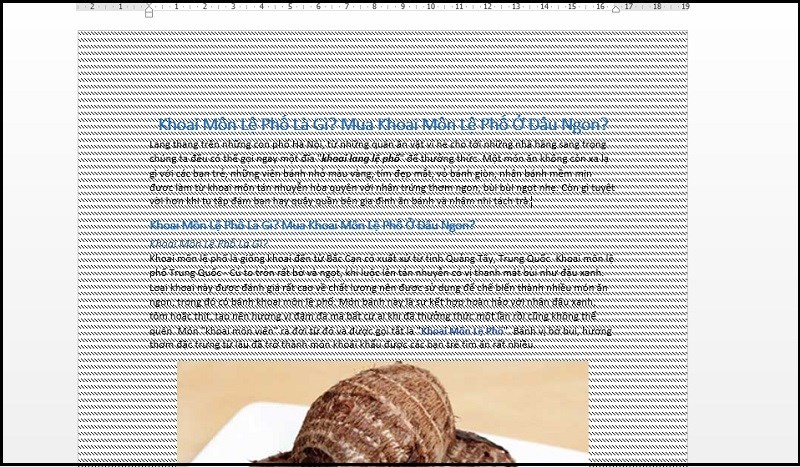
Kết quả sau khi chọn hình nền có hiệu ứng đổ màu Pattern
Tại mục Picture > Chọn Select Picture... > Chọn ảnh làm nền > Ấn Insert > Nhấn Ok.
Khi chọn ảnh để chèn vào làm ảnh nền văn bản bạn nên chỉnh kích thước ảnh ở bên ngoài trước sao cho hình ảnh hợp với khổ giấy trong Word, để khi chèn vào ảnh nền không bị hụt hoặc lệch.
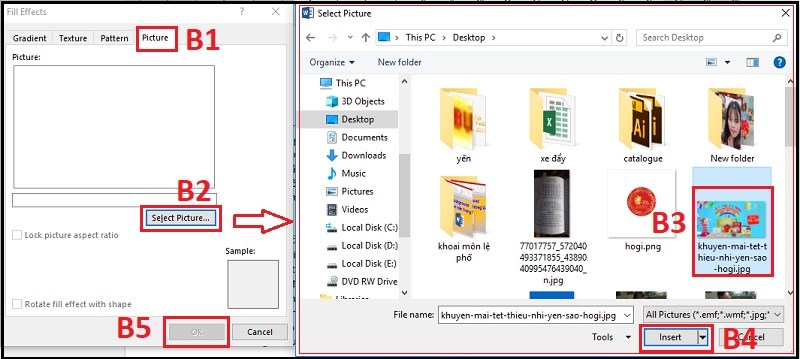
Chọn ảnh làm nền văn bản Word
Sau khi chèn hình ảnh làm nền văn bản ta được như hình.

Hoàn thiện việc chèn hình ảnh làm hình nên văn bản Word
Chỉ với mấy bước đơn giản bạn đã dễ dàng tạo background, hình nền trong Word. Giờ đây bạn có thể tự do sáng tạo và trình bày văn bản của mình trở nên ấn tượng và nổi bật nhé. Cám ơn bạn đã theo dõi bài viết
Theo thegioididong.com
Các bước thiết lập nhân khẩu học cho mạng tìm kiếm
Nhận bài viết mới qua email
Bài viết liên quan