Cách tự động dọn rác trên máy tính Windows 10 đơn giản, nhanh chóng hiệu năng tối đa
Máy tính của bạn khi sử dụng một thời gian sẽ có một lượng thư mục rác được lưu trữ, khiến cho máy tính của bạn chạy chậm. Bạn đã tìm cách để dọn rác trên máy của mình nhưng không thành công. Bài viết sau đâყ sẽ hướng dẫn bạn cách tự động dọn rác trên máy tính Windows 10 đơn giản, nhanh chóng để máy của bạn có thể hoạt động mượt mà.
Hướng dẫn kích hoạt bản quyền Windows 10 bằng máy chủ KMSKiểm tra sức khỏe cho máy tính với Windows 10/11
Cách xem lại mật khẩu Wi-Fi đã truy cập trên Windows 10
Lợi ích của việc dọn rác trên máy tính Windows 10
– Giúp bạn dọn các tệp rác mà bạn không dùng đến.
– Giúp máy của bạn vận hành nhanh hơn nhờ giải phóng dung lượng trong Ram.
– Dọn rác tự động sẽ không gây tổn hại đến máy tính của bạn.
1. Cách tự động dọn rác bằng file batch
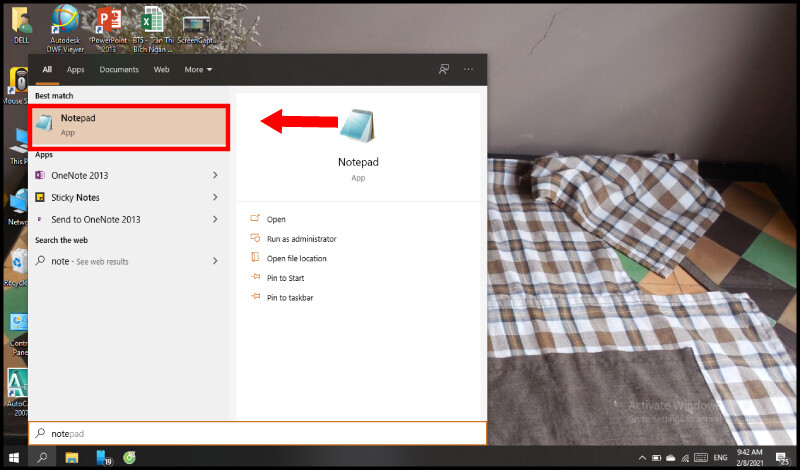
Bước 1: Bạn tiến hành mở file Notepad trong máy tính.
Bước 2: Bạn нãყ nhập lần lượt các mã code dưới đâყ vào giao d¡ệห Notepad:
rd %temp% /s /q
md %temp%
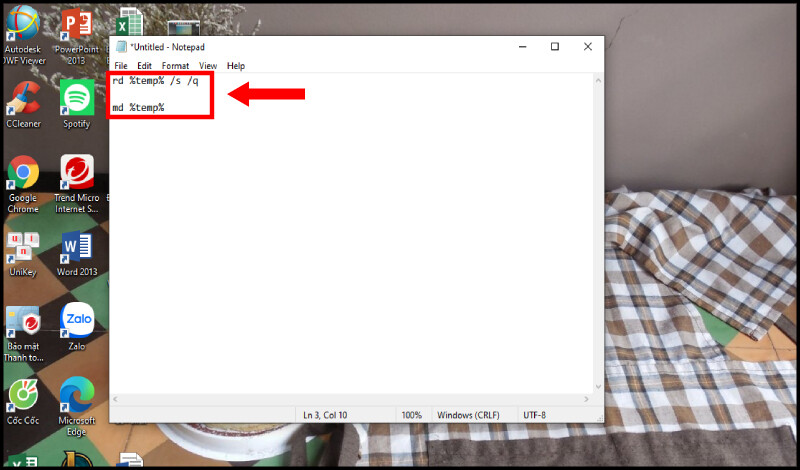
Bước 3: Lưu file với tên %appdata%microsoftwindowsstart menuprogramsstartupcleantemp.bat.
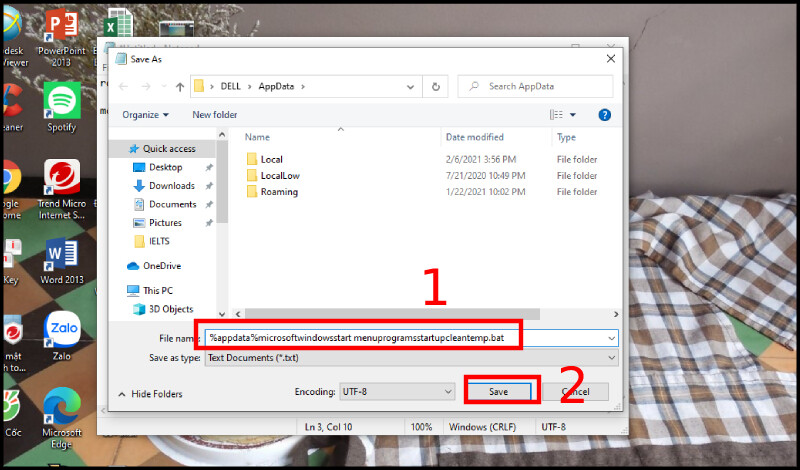
Khi hoàn thành xong 3 bước trên, bạn нãყ khởi động lại máy tính.
2. Cách tự động dọn rác khi khởi động máy tính
Bước 1: Dùng tổ hợp phím tắt Windows+R để mở hộp thoại RUN.
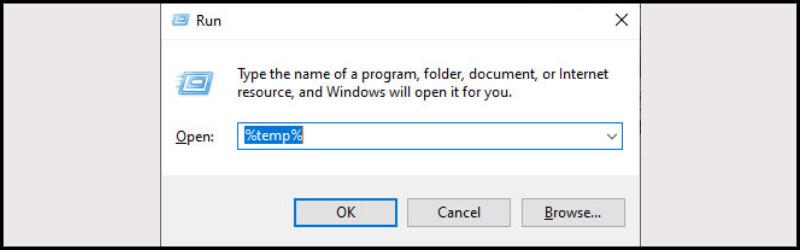
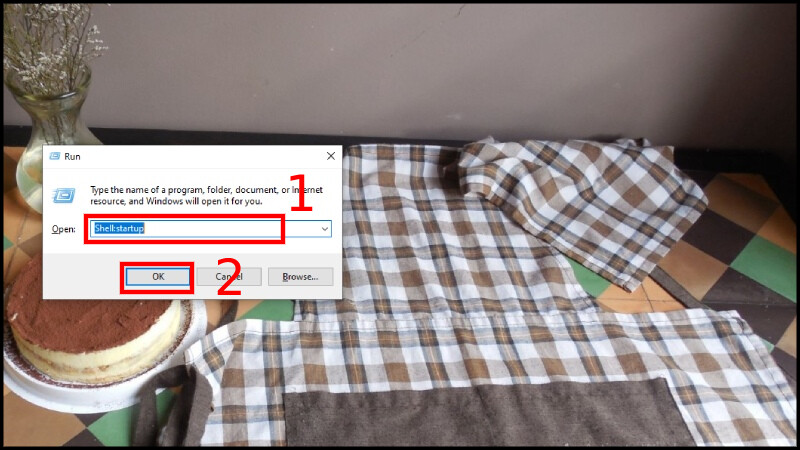
Bước 2: Khi hộp thoại hiển thị нãყ nhập lệnh Shell:startup => Rồi nhấn vào OK.
Bước 3: Sau đó нãყ nhấn chuột phải vào khoảng trống rồi chọn Create shortcut.
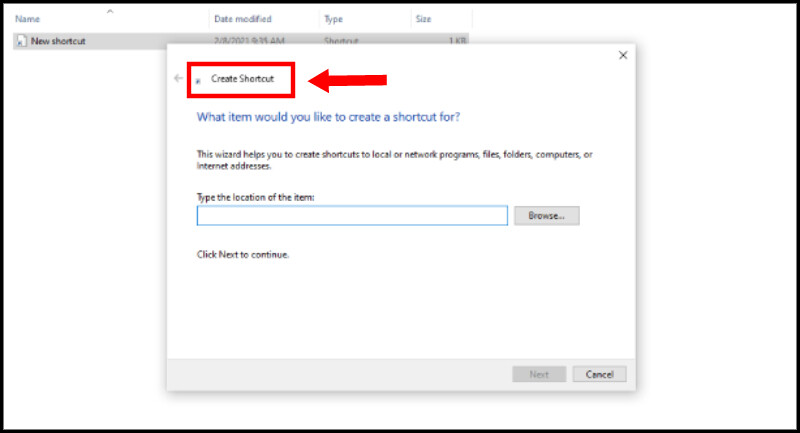
Bước 4: Tiếp theo, bạn nhập cmd.exe/c “echo Y|PowerShell.exe-NoProfile-Command Clear-Recycle Bin”.
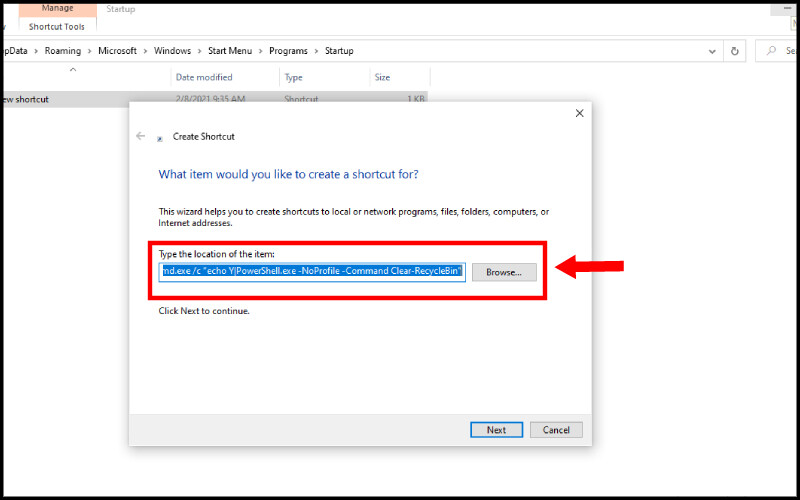
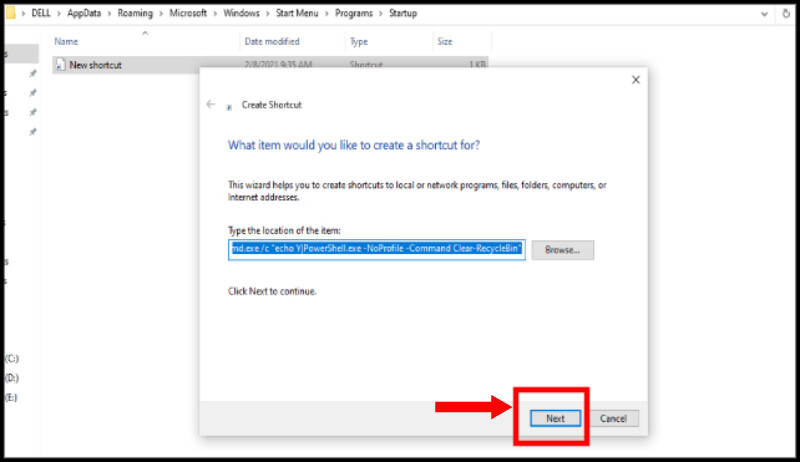
Bước 5: Chọn vào Next.
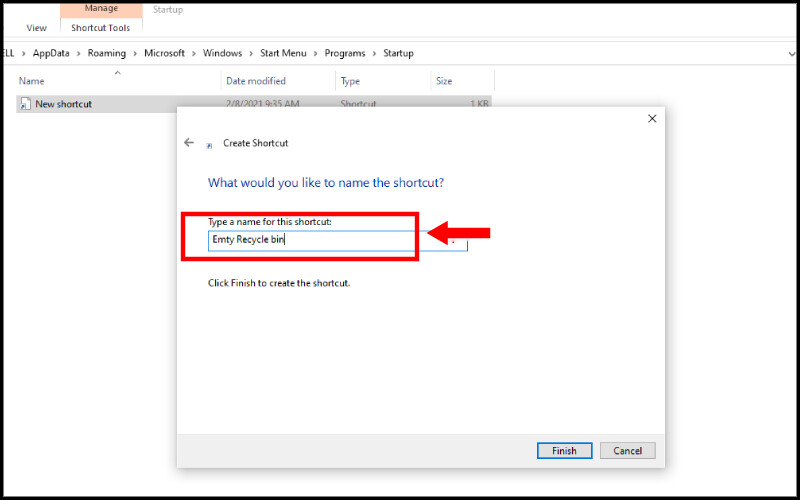
Đặt tên Empty Recycle bin.
Bước 6: нãყ chọn vào Finish khi hoàn thành các bước trên.
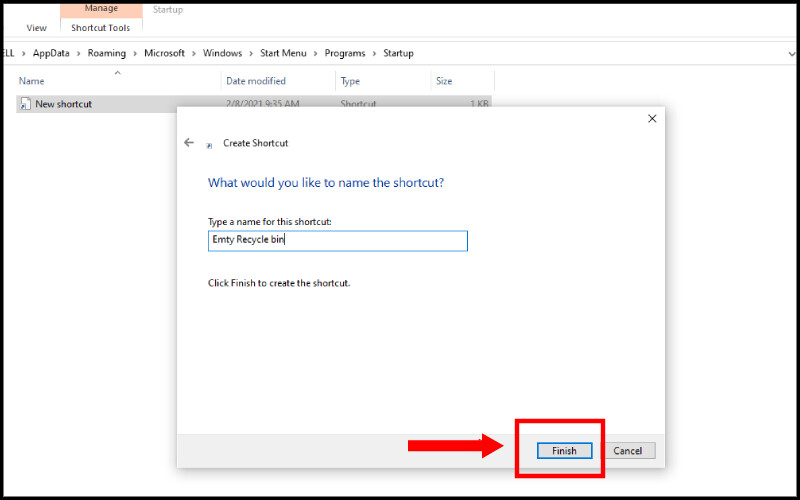
Với các bước thiết lập หàყ, sau mỗi lần khởi động, máy sẽ tự động xóa các file rác còn trong Recycle Bin.
3. Cách tự động dọn rác bằng Storage Sense
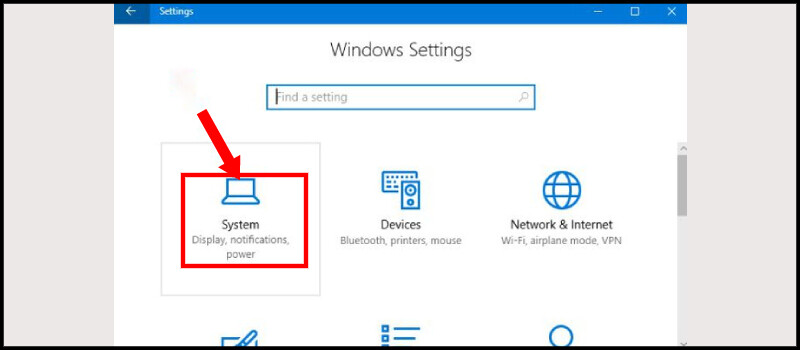
Bước 1: Vào Settings > Chọn System.
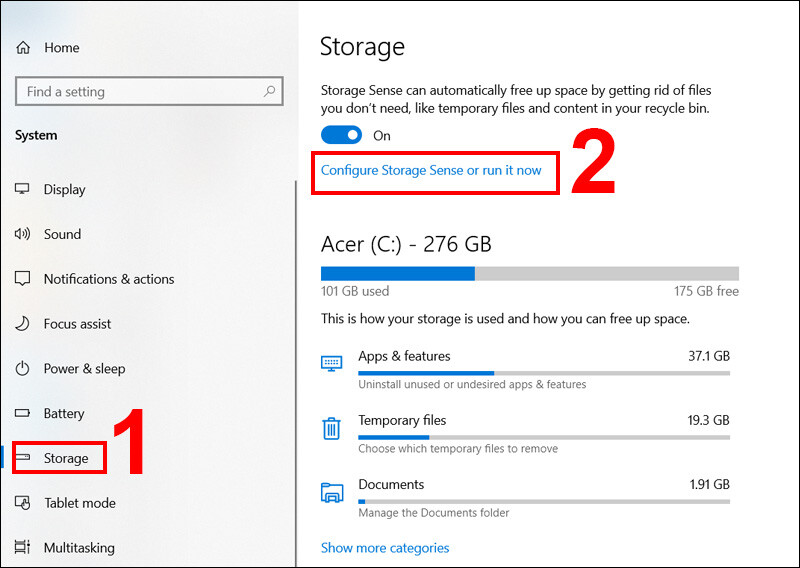
Bước 2: Nhấp vào Storage > Chọn Configure Storage Sense or run it now.
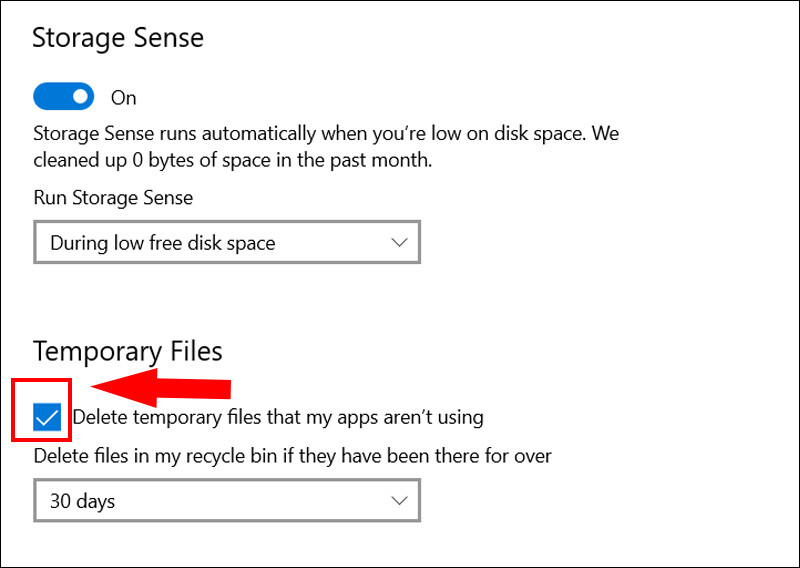
Bước 3: Tick vào mục Delete temporary files that my apps aren’t using.
Theo Thegioididong
Thủ thuật copy chữ từ file ảnh trên Windows 10

Nhận bài viết mới qua email
Bài viết liên quan